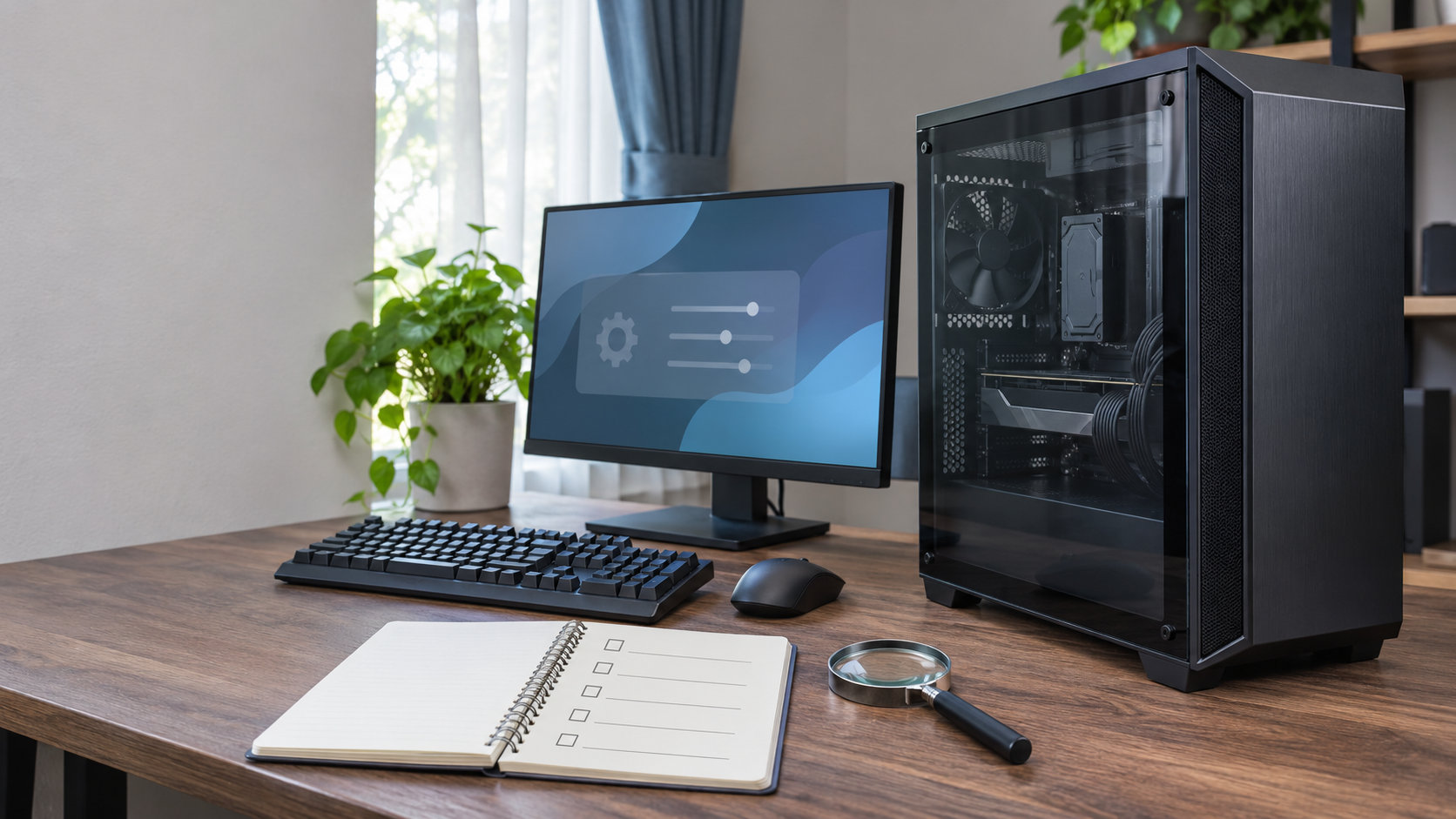
中古のガレリアゲーミングPCは、条件が合えば予算を抑えながらゲーム用のデスクトップを手に入れられる選択肢です。ただし、「GALLERIAだから大丈夫」とブランド名だけで決めるのは危険です。中古品は同じシリーズ名でも、CPU・GPU・メモリ・SSD・OS・使用状態が一台ずつ異なります。
結論として、商品ページで構成と保証を確認でき、新品や別の中古機と総額で比べられるなら買いです。反対に、グラフィックボードの型番やWindows 11対応、返品・保証条件が分からない商品は、安く見えても見送る方が安全です。


中古のガレリアゲーミングPCは買い?
中古のガレリアが向いているのは、遊びたいゲームと必要な性能を先に決め、個体ごとの違いを確認して選べる人です。ゲーム用途では、本体の見た目やシリーズ名より、搭載GPU、CPU、メモリ、ストレージの組み合わせが快適さを左右します。
中古なら、発売から時間がたった構成でも現行の新品より安く見つかることがあります。一方で、価格だけを比べると、追加のメモリやSSD、無線LANアダプター、交換用の電源ケーブルなどを買い足した後に差が縮む場合があります。送料や保証延長の料金も含めた総額で判断しましょう。
| 買いと判断しやすい条件 | 見送った方がよい条件 |
|---|---|
| CPU・GPU・メモリ・SSDの型番と容量が明記されている | 「ゲーミングPC」としか書かれておらず、主要パーツが不明 |
| 遊びたいゲームの要件とWindows 11対応を確認できる | OSの種類やライセンス、対応状況が確認できない |
| 販売店の検品内容、保証期間、返品条件が明確 | 動作未確認、ジャンク扱い、保証なしの理由が分からない |
| 同じGPUクラスの新品・中古と総額を比べて納得できる | 安さだけで決め、追加費用や故障時の負担を計算していない |
買ってよい中古ガレリアの選び方
1. 先に遊びたいゲームと画面環境を決める
「ゲーミングPCがほしい」だけでは、必要な性能を決められません。遊びたいゲームのタイトル、解像度、画質設定、目標とするフレームレート、配信や録画を同時に行うかを整理します。ゲームの公式ページに必要動作環境や推奨動作環境が掲載されている場合は、購入候補の構成と照合してください。
同じゲームでも、フルHDで遊ぶのか、高解像度や高リフレッシュレートのモニターを使うのかで、必要なGPU性能は変わります。モニターを先に持っているなら、解像度とリフレッシュレートを確認してから本体を探すと、性能の見当違いを減らせます。
2. GPUはシリーズ名ではなく正確な型番を見る
ゲーム用PCではGPUが画面描画を担当するため、候補を比べるときは「グラフィックボード搭載」という表記だけでなく、メーカー名と型番を確認します。同じブランド名でも世代やグレードが異なれば、性能や消費電力、映像出力端子が変わります。
VRAM容量も仕様表にあれば確認しましょう。ただし、VRAMの数字だけで性能が決まるわけではありません。GPUの世代、冷却状態、ゲーム側の推奨環境を合わせて判断します。商品ページの型番が省略されている場合は、販売店へ問い合わせて回答を残しておくと安心です。
3. CPU・メモリ・SSDはGPUとのバランスで見る
CPUはゲームの処理やバックグラウンド処理を支えます。GPUだけが高性能でも、CPUが用途に合わなければ、ゲーム以外の操作や同時配信で不満が出る可能性があります。CPUは世代と型番を確認し、ゲームの推奨環境と照らし合わせてください。
メモリは、ゲームだけでなくブラウザやボイスチャットを同時に使うかで必要量が変わります。候補を比較する起点として16GB以上を確認し、配信、動画編集、大量のアプリを並行するなら容量に余裕のある構成を選びます。8GBのまま購入する場合は、増設の可否と空きスロットを必ず確認しましょう。
ストレージはSSDかどうか、容量に余裕があるかを見ます。ゲームを複数入れる予定なら、少容量のSSDだけでは購入後すぐに整理が必要になることがあります。M.2 SSDか2.5インチSSDか、増設用の空きスロットやケーブルがあるかまで確認できれば、後からの拡張計画を立てやすくなります。
4. Windows 11対応とOSの状態を確認する
中古PCでは、OSがインストール済みか、Windowsのエディションは何か、ライセンス認証の状態はどうかを確認します。Windows 10のサポートは2025年10月14日に終了しているため、Windows 10のまま使い続ける前提で安さだけを比べるのは避けましょう。
Microsoftが案内するWindows 11の最小要件には、互換性のある64ビットプロセッサ、4GB以上のメモリ、64GB以上のストレージ、UEFIとセキュアブート、TPM 2.0、DirectX 12互換のグラフィックスなどが含まれます。これはゲームが快適に動く性能を保証する基準ではありません。候補のCPUが対応リストに含まれるか、PC正常性チェックで確認できるかを別に見てください。
MicrosoftのWindows 11仕様とシステム要件で要件を確認し、販売ページに「Windows 11対応」とあるだけで判断せず、CPUの型番やTPM・セキュアブートの状態を確認します。初期設定ではインターネット接続とMicrosoftアカウントが必要になるエディションがある点も把握しておきましょう。
購入前に確認する7項目
1. 商品仕様の欄
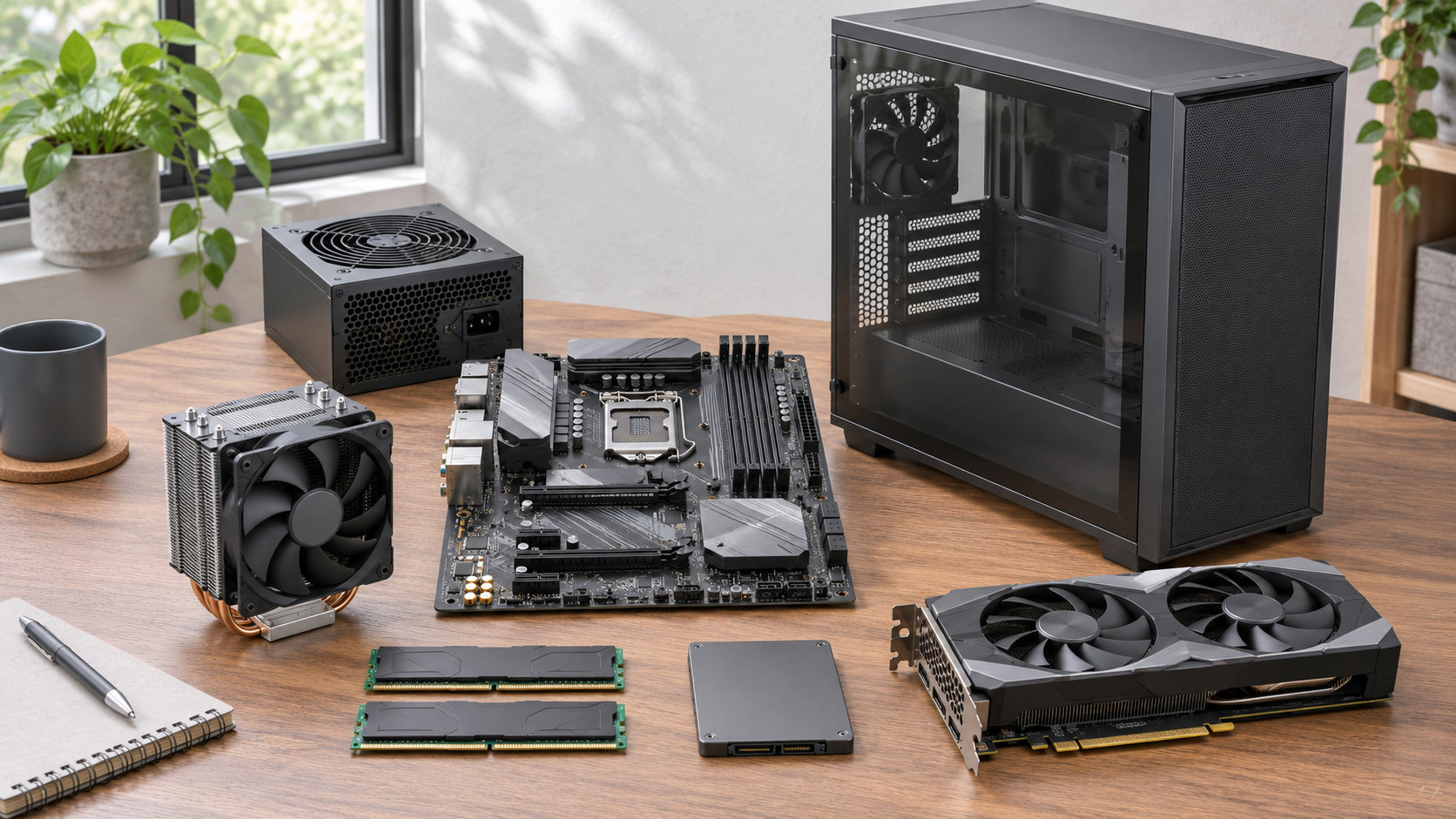
CPU、GPU、メモリ容量と規格、ストレージの種類と容量、OS、光学ドライブや無線LANの有無を確認します。写真に写っているパーツと仕様欄が一致しない場合は、仕様欄を正本とせず販売店へ問い合わせてください。型番の末尾まで確認できない商品は、比較対象から外す判断も必要です。
2. 本体と内部の状態
ケースのへこみや割れ、端子の破損、サイドパネルの傷だけでなく、内部のホコリ、ファンの欠品、ケーブルの取り回しも確認します。中古品の写真は撮影時点の状態であり、写真だけで異音や温度を断定することはできません。販売店の検品内容や、到着後に初期不良を申し出る期限を読みます。
3. 電源ユニットと冷却
GPUを交換・増設した構成では、電源容量と補助電源コネクターが足りるかを確認します。電源ユニットのメーカー、容量、規格、使用年数が分からない場合は、将来の増設を前提にしない方が安全です。ファンの数やCPUクーラーの構成も見て、ケース内の冷却が特定のパーツに依存していないかを確認します。
4. ストレージの状態と増設性
SSDは容量だけでなく、保証の有無や交換・増設のしやすさも確認します。中古品では、購入後にOSを初期化したい場合があるため、初期化方法やリカバリーの扱いを販売店の案内で確認してください。ストレージの健康状態を掲載している場合でも、将来の寿命を保証するものではないと考えます。
5. 付属品と接続端子
電源ケーブル、Wi-Fiアンテナ、変換アダプター、説明書など、必要な付属品がそろっているかを確認します。映像出力はマザーボード側ではなく、グラフィックボード側の端子へ接続する構成があるため、手元のモニターと端子が合うかも確認しましょう。キーボードやマウス、モニターは別売りの場合があります。
6. 保証・返品・初期不良の条件
中古品は、同じショップでも商品状態やカテゴリによって保証条件が異なる場合があります。ドスパラ中古通販の保証案内では、ジャンク品・一部商品を除き、購入日から3カ月保証とされています。購入する商品ページの保証表示を優先し、保証の対象外になる消耗品、送料負担、返品期限、修理時の手順まで確認してください。
ドスパラの中古保証についてのような公式案内だけでなく、個別の商品ページにも目を通します。フリマやオークションなど販売者ごとに条件が違う場所で買う場合は、動作確認の範囲と返品可否を購入前に文章で確認しましょう。
7. 価格と購入後の追加費用
本体価格だけでなく、送料、メモリ増設、SSD交換、無線LAN、モニター、ゲーム用周辺機器を含めて計算します。比較するときは、次のように考えると整理しやすくなります。
中古の総額 = 本体価格 + 送料 + 必要な追加パーツ・周辺機器 + 保証延長などの費用
中古ゲーミングPCの在庫と価格は入れ替わります。ドスパラの中古ゲーミングPC公式ページなどで現在の在庫を確認し、記事や検索結果に表示された過去の価格を現在の相場だと決めつけないようにします。
中古で失敗しやすいガレリアの特徴
「ゲーミングPC」という名前だけで構成が分からない
ゲーミングPCという表記は、特定の性能を保証する言葉ではありません。GPUの型番、CPUの世代、メモリ容量、ストレージの種類が確認できない商品は、GALLERIAの名前が付いていても比較できません。型番の一部だけを見て、上位モデルだと決めつけるのも避けます。
Windows 11対応を確認できない
古いPCを安く購入しても、Windows 11の要件を満たさない場合は、OSの更新や今後の使い方で制約が生じます。非公式な回避策を前提にせず、CPUの対応状況、TPM 2.0、UEFI・セキュアブートを確認できる商品を選びます。OSなしの商品は、別途ライセンスを用意する費用と手間も計算します。
動作確認や保証の範囲があいまい
「起動確認済み」だけでは、ゲーム中の負荷、映像出力、USB端子、ストレージの状態まで分かりません。何を検品したのか、初期不良をいつまで申し出られるのか、返品・修理の送料はどちらが負担するのかを確認します。確認できないまま購入すると、安さと引き換えに故障リスクを自分で抱えることになります。
購入後に増設すればよいと考えすぎる
メモリやSSDは増設できる場合がありますが、空きスロット、規格、ケースのスペース、電源容量、保証への影響を確認しなければなりません。GPU交換まで考えると、電源や冷却、ケース内部の寸法も関係します。拡張前提なら、増設条件を販売店へ確認できる商品を選びます。
中古と新品はどちらを選ぶべきか
中古が向いているのは、必要なゲームと性能が決まっていて、個体差や保証条件を確認できる人です。少し古い世代でもよい、見た目の傷を気にしない、購入後の構成確認を自分でできるという場合は、価格差がメリットになりやすくなります。
新品が向いているのは、長い保証、最新世代のCPUやGPU、構成の選択肢、購入直後のサポートを優先する人です。中古の価格が新品と大きく変わらない場合や、追加パーツが必要な場合は、新品の保証込みの価格も比較します。
| 優先したいこと | 選びやすい方向 |
|---|---|
| 初期費用を抑え、型落ちでも必要性能を満たしたい | 保証が明確な中古ガレリア |
| 最新ゲーム、最新端子、長期保証を優先したい | 新品のゲーミングPC |
| パーツ交換やOS設定に不安がある | サポート条件が分かりやすい販売店の商品 |
| 同じ予算でゲーム以外の作業もしたい | CPU・メモリ・SSDを含めて新品と中古を総額比較 |
中古ガレリアの購入前チェックリスト
購入ボタンを押す前に、次の項目を商品ページや販売店への問い合わせで埋めます。一つでも重要項目が空欄のままなら、安さではなく確認できる別の商品を探します。
- □ CPUのメーカー・シリーズ・型番・世代が分かる
- □ GPUの正確な型番とVRAM容量が分かる
- □ メモリ容量・規格・空きスロットを確認できる
- □ SSD・HDDの種類と容量、増設可否が分かる
- □ Windowsのエディション、認証状態、Windows 11対応を確認できる
- □ TPM 2.0、UEFI、セキュアブートを確認できる
- □ 電源ユニットの容量と、GPUの補助電源を確認できる
- □ 本体の傷、端子、ファン、ホコリなど状態の説明がある
- □ 電源ケーブルや必要なアダプターが付属する
- □ 保証期間、初期不良の申し出期限、返品・修理条件が分かる
- □ 送料や追加パーツを含む総額で新品と比較した
まとめ:中古ガレリアは構成と保証を確認できる人向け
中古のガレリアゲーミングPCは、ブランド名ではなく、個体ごとの構成と状態を見て選べるなら買いです。特に、GPUとCPUの型番、メモリ・SSDの容量、Windows 11対応、電源と冷却、保証・返品条件を確認してから判断します。
反対に、主要パーツが不明、OSの状態が分からない、動作確認や保証があいまい、購入後の追加費用を含めると新品との差が小さい、という場合は見送りましょう。中古在庫は価格と構成が変わるため、購入直前に公式の商品ページと保証条件を読み直し、納得できる一台だけを選んでください。
コメント