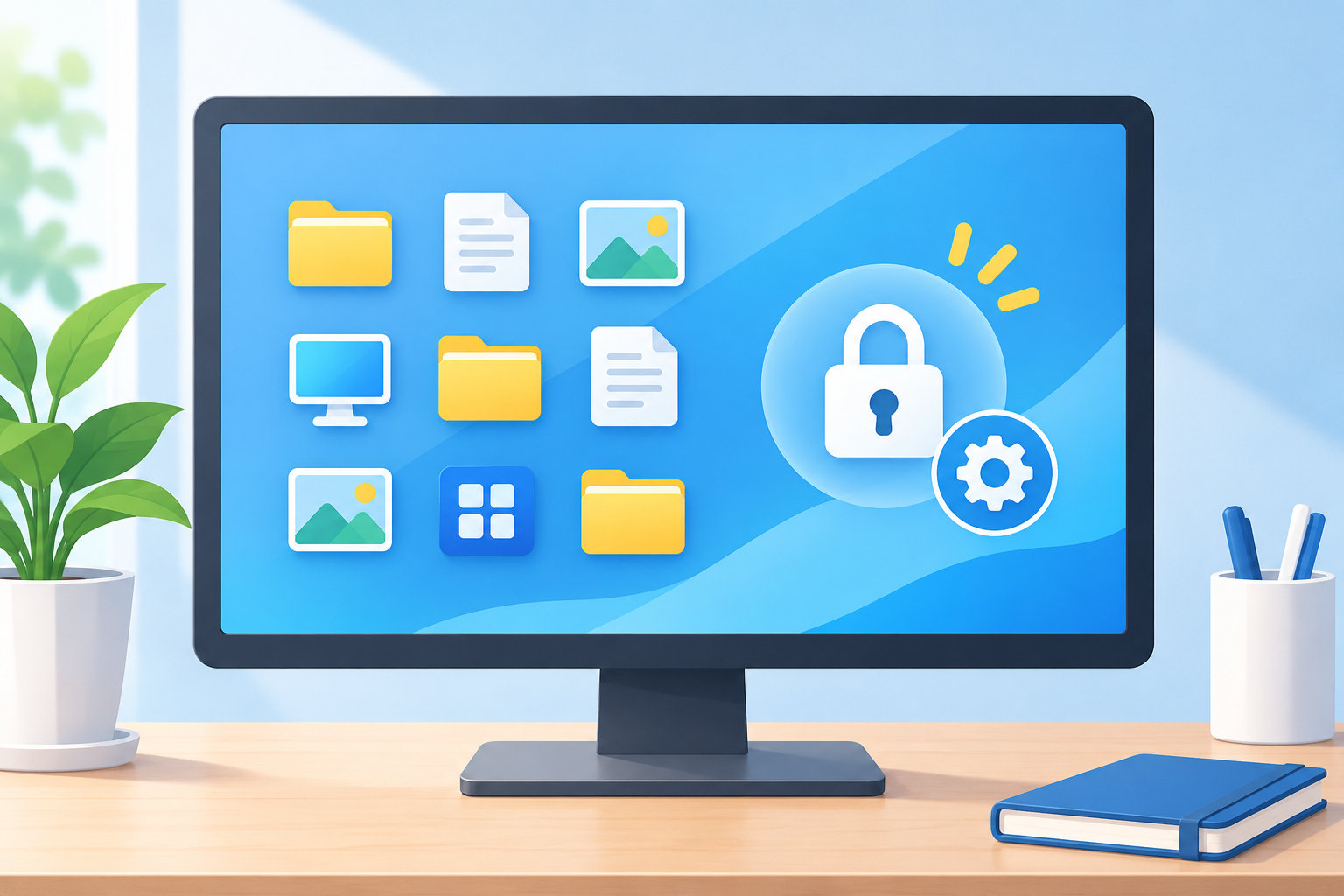
PCデスクトップのアイコンを自分で並べた位置に近づけて保ちたいなら、まず「アイコンの自動整列」をオフにします。自動整列がオンのままだと、アイコンを移動してもWindowsのルールに合わせて並び替えられるためです。
ただし、Windowsの標準設定に「どのような画面変更後も絶対に位置を固定する」機能があるわけではありません。設定を変えても勝手に動く場合は、解像度や拡大縮小、複数モニター、デスクトップフォルダーの場所も確認しましょう。


PCデスクトップのアイコンを固定する基本手順
手動で配置したデスクトップアイコンの並びを保ちやすくする手順は次のとおりです。
- デスクトップの空白部分を右クリックします。
- メニューの「表示」にマウスポインターを合わせます。
- 「アイコンの自動整列」にチェックが付いていればクリックしてオフにします。
- 必要なアイコンをドラッグして、好みの位置へ移動します。
メニュー名はWindowsのエディションや更新状況によって、少し異なる場合があります。「自動整列」や「Auto arrange」に近い項目を探してください。ポイントは、アイコンを手動で置いたあとに自動整列をオンへ戻さないことです。
並び替えを止めるために確認する設定
「アイコンの自動整列」と「アイコンをグリッドに合わせる」は似ていますが、役割が違います。固定したい位置に合わせて使い分けましょう。
| 設定 | 役割 | 固定したいときの考え方 |
|---|---|---|
| アイコンの自動整列 | アイコンを自動的に詰めて並べる | 手動配置を保ちたいならオフ |
| アイコンをグリッドに合わせる | 移動したアイコンを一定の間隔に吸着させる | 等間隔にしたいならオン。細かく置きたいならオフ |
迷ったときは「アイコンの自動整列」をオフにし、「アイコンをグリッドに合わせる」はオンのまま試すと、手動配置と見た目の整いやすさを両立できます。位置を細かく調整したい場合だけ、グリッドへの吸着もオフにします。
アイコンのサイズを変えた直後は配置を確認する
デスクトップの空白部分を右クリックして「表示」を開くと、「大アイコン」「中アイコン」「小アイコン」からサイズを選べます。サイズを変えると、同じ座標でもアイコン同士の間隔や折り返し方が変わり、並びが動いたように見えることがあります。よく使うサイズを決めてから、アイコンを配置し直してください。
Microsoftの公式サポートでも、デスクトップの右クリックメニューからアイコンサイズを変更する方法と、すべてのアイコンを表示・非表示にする方法が案内されています。Windowsでデスクトップアイコンをカスタマイズする(Microsoftサポート)も確認できます。
アイコンが再起動後や勝手に動くときの対処法
自動整列をオフにしても、再起動後やモニターの接続変更後にアイコンが移動することがあります。次の順番で、設定・表示環境・フォルダーの場所を切り分けてください。
1. 自動整列と並べ替えをもう一度確認する
まずデスクトップを右クリックして「表示」を開き、「アイコンの自動整列」がオフか確認します。続けて「並べ替え」の項目を開き、名前やサイズなどの基準を選んだ直後ではないかも確認してください。基準を使った並べ替えは、手動で置いた順番を変える原因になります。
2. 解像度・拡大縮小・複数モニターを確認する
画面の広さやアイコンを置ける範囲が変わると、Windowsが配置を調整することがあります。特に次のような変更があった場合は、デスクトップの位置が変わっていないか確認しましょう。
- モニターを取り外した、接続先を変えた、または複数モニターの構成を変えた
- 「設定」からディスプレイの解像度や拡大縮小を変更した
- グラフィックドライバーやWindows Updateの適用後に初めてサインインした
複数モニターを使っている場合は、「設定」から目的の画面がメインディスプレイになっているかを確認します。接続を元に戻しても改善しないときは、いったんアイコンをメイン画面へ置き直し、同じ表示設定で再起動して状態を確認してください。
3. エクスプローラーを再起動して表示を読み直す
画面表示だけが一時的に崩れているようなら、作業中のファイルを保存してからエクスプローラーを再起動します。Ctrl+Shift+Escでタスクマネージャーを開き、「Windowsエクスプローラー」を選択して「再起動」を実行します。再起動後も位置が変わる場合は、表示環境の確認へ戻ってください。
4. デスクトップフォルダーの場所を確認する
OneDriveのバックアップやMicrosoftアカウントの切り替え後に、見ているデスクトップフォルダーが変わっていることがあります。エクスプローラーのナビゲーションウィンドウにある「デスクトップ」と、ユーザーフォルダー内のデスクトップを確認し、アイコンが保存されている場所と現在表示している場所が同じかを確かめます。
アイコンがすべて消えた、特定のショートカットだけ見えないという場合は、次の既存記事で表示設定やデスクトップフォルダーの確認方法を詳しく解説しています。PCのデスクトップにアイコンを表示する方法|消えたときの対処法も解説を参照してください。
アイコンが見えない・消えたときの確認
「固定できない」のではなく、アイコン全体が非表示になっているケースもあります。デスクトップの空白部分を右クリックし、「表示」から「デスクトップアイコンの表示」にチェックが付いているか確認してください。チェックが外れていると、アイコンは削除されずに一時的に隠れています。
「このPC」「ごみ箱」「ネットワーク」など一部のシステムアイコンだけがない場合は、次の手順で表示を戻します。
- 「設定」を開き、「個人用設定」から「テーマ」を選びます。
- 「関連設定」にある「デスクトップアイコンの設定」を開きます。
- 表示したいシステムアイコンにチェックを付け、「適用」「OK」を選びます。
この設定はアイコンの位置を固定する機能ではなく、表示するシステムアイコンを選ぶ機能です。表示と配置は別々に確認しましょう。
Windows 11とWindows 10で手順は違う?
デスクトップを右クリックして「表示」から自動整列を確認する基本手順は、Windows 11とWindows 10で大きく変わりません。一方、「設定」アプリの階層や「関連設定」の場所、項目名は更新状況によって異なることがあります。
操作項目が見つからないときは、設定アプリの検索欄で「デスクトップ アイコン」や「テーマ」を検索する方法もあります。画面の文言が記事と少し違っても、「自動整列」「デスクトップアイコンの表示」「デスクトップアイコンの設定」に相当する項目を探してください。
まとめ
PCデスクトップのアイコンを手動で並べた状態に保ちたいときは、次の順番で確認します。
- デスクトップを右クリックして「表示」を開く
- 「アイコンの自動整列」をオフにする
- 等間隔にしたい場合は「アイコンをグリッドに合わせる」を使う
- 勝手に動く場合はアイコンサイズ、解像度、拡大縮小、複数モニターを確認する
- 表示されない場合は「デスクトップアイコンの表示」とデスクトップフォルダーの場所を確認する
自動整列をオフにしても毎回位置が変わるなら、アイコンの配置そのものではなく、表示環境や参照しているデスクトップフォルダーが変わっていないかを切り分けると原因を見つけやすくなります。
コメント