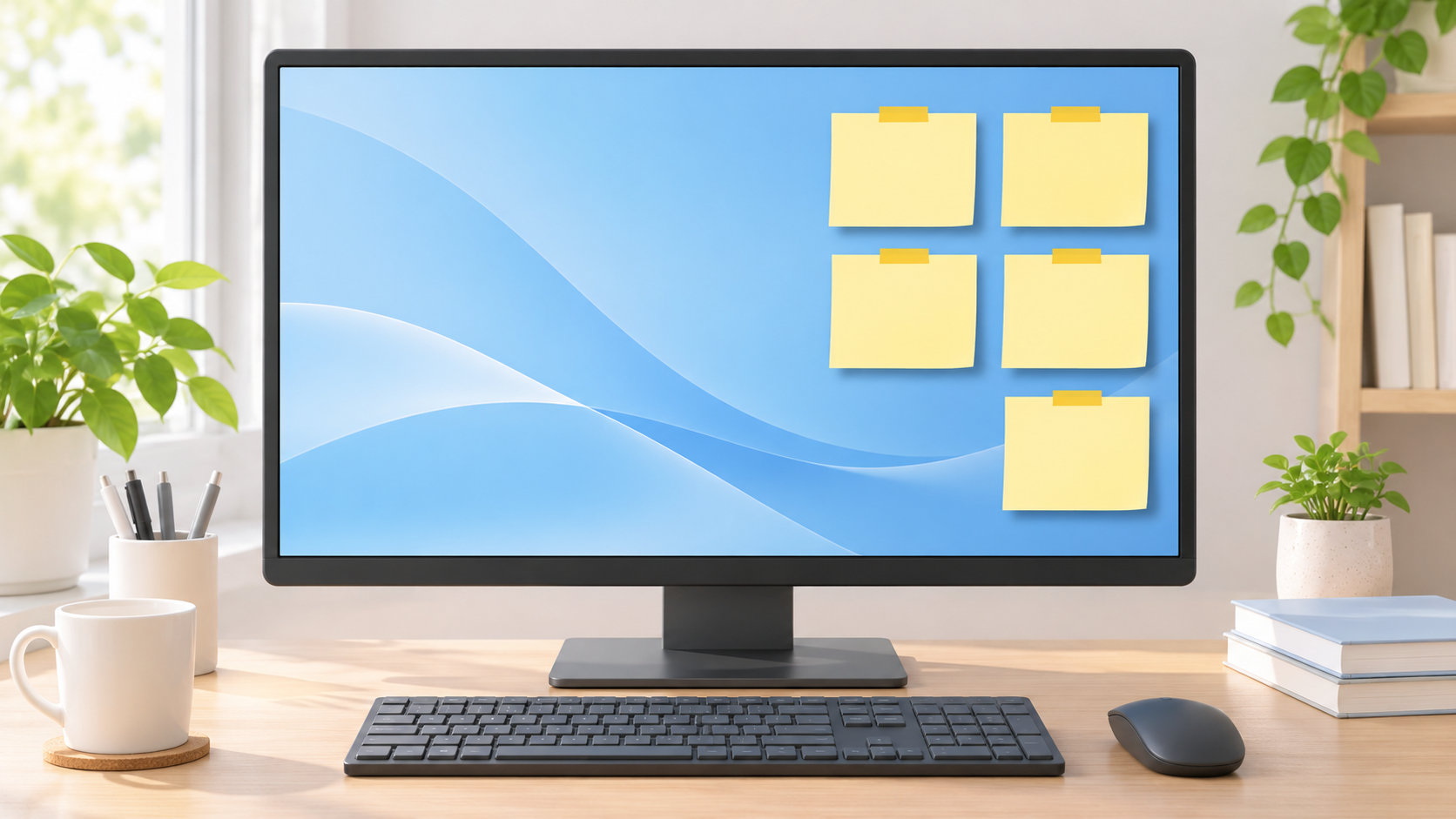
PCのデスクトップにメモを表示したいなら、WindowsのSticky Notes(付箋)を使う方法が簡単です。メモを作成してデスクトップ上に配置すれば、やることや一時的な確認事項をすぐ見られます。
この記事では、PCのデスクトップにメモを表示する手順、見やすく使うコツ、付箋が消えたときの確認方法を解説します。なお、付箋をほかのアプリより常に手前へ固定する機能には対応していないため、タスクバーへのピン留めもあわせて紹介します。


付箋を使えばPCのデスクトップにメモを表示できる
WindowsのSticky Notesは、画面上に小さなメモを置いて使えるアプリです。メモの上部をドラッグしてデスクトップ上の好きな場所へ移動でき、端をドラッグすれば幅や高さも調整できます。背景色を変えて用途ごとに分けることも可能です。
ただし、ここでいう「デスクトップに表示」は、Sticky Notesのウィンドウを開いた状態で画面上に置くことを指します。Microsoftの公式サポートによると、現時点ではほかのアプリケーションの上にSticky Notesを常に表示することはできません。作業中にすぐ開きたい場合は、タスクバーへピン留めしておくと便利です。
PCのデスクトップにメモを表示する手順
基本操作は、アプリを開く、新しいメモを作る、内容を入力する、という流れです。Windowsの表示やアプリの更新によって画面の文言が異なる場合がありますが、操作の考え方は共通しています。
1. スタートメニューからSticky Notesを開く
- Windowsのスタートを開きます。
- 検索欄に「Sticky Notes」または「付箋」と入力します。
- 表示されたSticky Notesをクリックして起動します。
アプリが一覧に見つからない場合は、Microsoft Storeで「Microsoft Sticky Notes」を確認してください。詳しい導入手順は、Microsoft公式サポートの「付箋を開始する」でも案内されています。
2. 新しいメモを作成する
ノート一覧の左上にあるプラス(+)をクリックすると、新しいメモが開きます。キーボードを使う場合は、Sticky Notesを開いた状態でCtrl+Nを押しても作成できます。
3. メモを入力して閉じる
表示されたメモへ、確認したい内容を入力します。入力が終わったら右上の×で閉じます。Microsoftの案内では、メモを閉じると内容は自動的に保存されます。閉じる操作は削除ではないため、あとでノート一覧から再び開けます。
4. デスクトップ上の見やすい位置へ移動する
メモ上部をつかんでドラッグし、ほかのウィンドウを邪魔しにくい場所へ移動します。メモが小さくて読みづらいときは、端をドラッグしてサイズを広げましょう。複数のメモを置く場合は、画面の端に寄せたり、用途ごとに色を変えたりすると内容を見分けやすくなります。
付箋メモを見やすく表示する便利な使い方
メモは用途ごとに分けて短く書く
1枚のメモに多くの情報を詰め込むと、デスクトップに表示しても読みにくくなります。「今日やること」「あとで確認するURL」「電話で聞いた内容」のように目的を分け、1枚につき1テーマを目安にすると整理しやすくなります。
Sticky Notesをタスクバーにピン留めする
Sticky Notesを開いた状態でタスクバーのアイコンを右クリックし、タスクバーにピン留めするを選びます。デスクトップからメモが見えなくなったときも、タスクバーからアプリをすぐ開いてノート一覧を確認できます。
ほかのアプリを使っているときもメモをすぐ呼び出せるようにしたい場合は、常に最前面へ表示する設定を探すより、タスクバーから再表示する使い方が確実です。
Ctrl+Fで保存したメモを検索する
メモが増えて一覧から探しにくくなったら、ノート一覧の検索欄を使います。Sticky NotesではCtrl+Fでも検索でき、入力した語句を含むメモに絞り込めます。短いメモを複数作っても、後から探しやすくなります。
複数の端末で見たいときは同期を確認する
Sticky Notesのバージョン3.0以降では、同じMicrosoftアカウントでサインインすると、対応するアプリや端末間でメモを同期できます。PC以外でも確認したい場合は、ノート一覧の設定からサインイン状態を確認してください。共有PCでは、アカウントを切り替えたままにしないよう注意しましょう。
デスクトップにメモが表示されないときの確認方法
メモが消えたように見えても、削除されたとは限りません。次の順番で確認すると、原因を切り分けやすくなります。
- Sticky Notesを開き直す:スタートメニューで「Sticky Notes」または「付箋」を検索し、アプリを起動します。
- ノート一覧を表示する:1枚のメモだけが開いた場合は、メモの「…」メニューからノート一覧を表示し、対象のメモを選びます。
- タスクバーを確認する:アプリをピン留めしている場合は、タスクバーのSticky Notesアイコンから一覧を開きます。
- アプリの有無を確認する:検索結果に表示されなければ、Microsoft StoreでMicrosoft Sticky Notesを確認します。
メモを閉じるとデスクトップから一時的に見えなくなりますが、ノート一覧から開き直せます。一方、削除を実行したメモは扱いが異なるため、不要か迷う内容は削除せず閉じるだけにしておくと安全です。
PCのデスクトップにメモを置くときの注意点
パスワードや個人情報を書かない
デスクトップに表示するメモは、画面を見られると内容も見られます。パスワード、クレジットカード情報、仕事の機密情報などは書かず、必要な情報はパスワード管理ツールや会社のルールに沿った保管場所を使いましょう。
閉じる操作と削除操作を分けて考える
一時的に画面から隠したいだけなら、メモ右上の×で閉じます。削除ボタンはメモそのものを消す操作です。後で見返す可能性がある内容は、削除する前にノート一覧や別の保存先を確認してください。
期限管理が必要な内容は専用ツールと使い分ける
付箋は短いメモや目印に向いていますが、通知が必要な予定や締め切りの管理にはカレンダーやタスク管理アプリのほうが適しています。付箋には「どこを確認するか」だけを書き、期限や通知は専用ツールに登録すると、見落としを減らせます。
PCのデスクトップにメモを表示する方法まとめ
PCのデスクトップにメモを表示するなら、WindowsのSticky Notes(付箋)を開き、プラスボタンまたはCtrl+Nで新しいメモを作成します。入力後に閉じれば自動保存され、メモはデスクトップ上で移動やサイズ変更ができます。
メモが見えなくなったときは、アプリを開き直してノート一覧を確認しましょう。ほかのアプリより常に手前に表示することはできないため、すぐ使いたい人はSticky Notesをタスクバーへピン留めしておくと便利です。
コメント