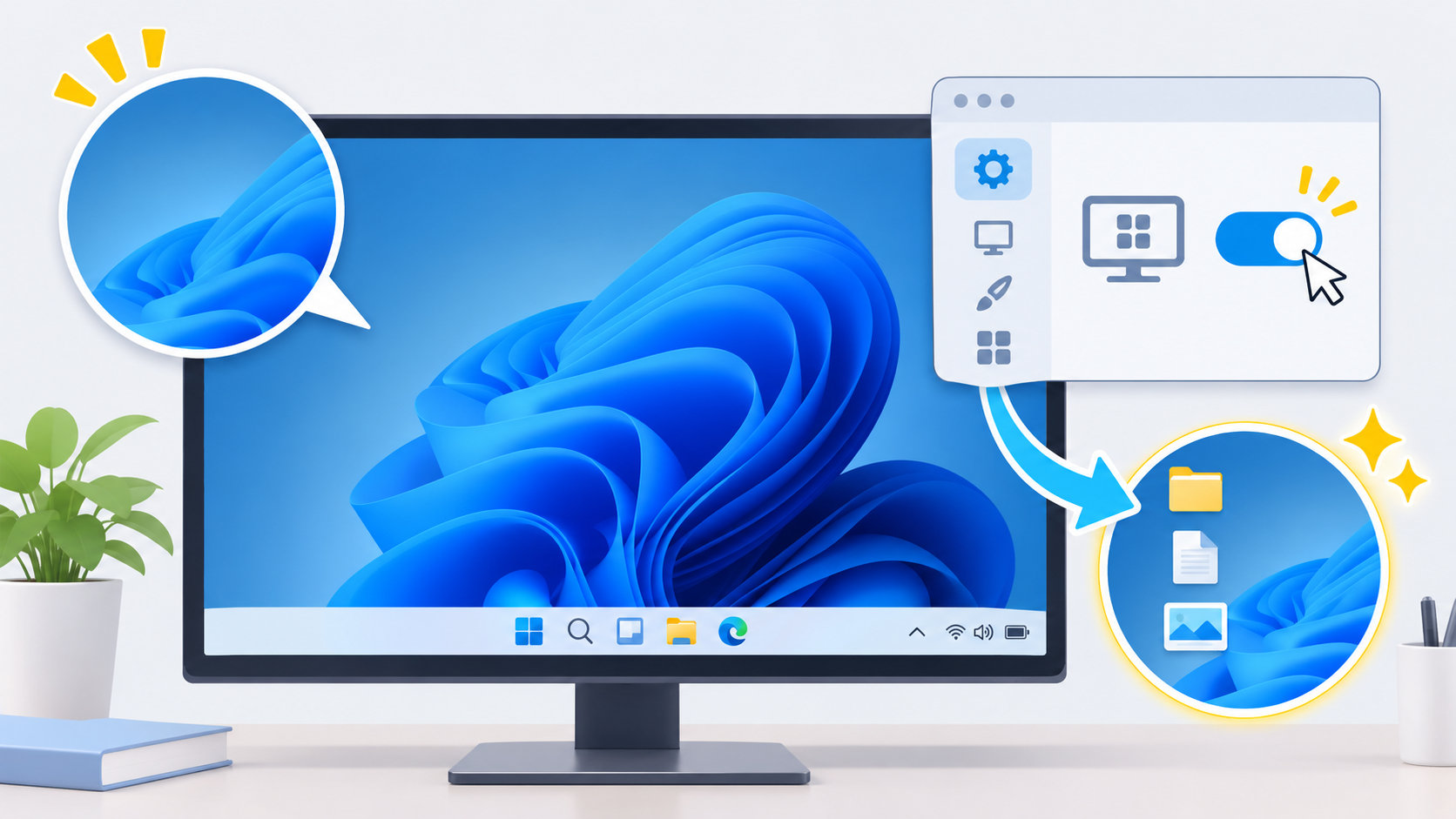
Windows 11でデスクトップが表示されないときは、見えていない範囲を切り分けると原因を絞れます。壁紙は見えるのにアイコンだけない場合は表示設定、タスクバーやスタートもない場合はWindows Explorer、画面全体が黒い場合は表示モードやグラフィックドライバーを確認します。
いきなり初期化や強制終了をするのではなく、次の順番で確認してください。保存できる作業中のデータがある場合は、操作の前にできる範囲で保存しておくと安心です。


デスクトップが表示されないときに最初に確認すること
「デスクトップが表示されない」という症状は、次のように分けて考えます。壁紙が見えているかどうかで、最初に試す手順が変わります。
| 見えている状態 | 考えやすい原因 | 最初に試すこと |
|---|---|---|
| 壁紙は見えるがアイコンがない | デスクトップアイコンが非表示 | デスクトップを右クリックして「表示」を確認 |
| アイコンとタスクバーがない | Windows Explorerの停止、自動非表示 | タスクバーの端を確認し、必要ならExplorerを再起動 |
| 画面全体が黒い・空白 | 表示モード、ドライバー、接続 | ケーブルと入力、Windows + Ctrl + Shift + Bを確認 |
| 外部モニターだけ映らない | 出力先や入力の選択 | Windows + Pで表示モードを切り替える |
黒い画面にマウスポインターが見える場合と、モニターに「信号なし」と表示される場合も対処が異なります。まず、パソコン側のWindowsが動いているのか、モニターに映像信号が届いているのかを確認します。
デスクトップのアイコンだけ表示されない場合
壁紙やマウスポインターが見えていて、ショートカットだけが消えた場合は、デスクトップアイコンを非表示にする設定になっている可能性があります。Microsoft公式の案内でも、デスクトップの空白部分を右クリックして表示を確認する手順が示されています。
「デスクトップ アイコンの表示」をオンにする
- デスクトップの何もない場所を右クリックします。
- 「表示」にポインターを合わせます。
- 「デスクトップ アイコンの表示」にチェックが付いているか確認します。
チェックが外れていたら、「デスクトップ アイコンの表示」を選びます。これでショートカットやファイルのアイコンがまとめて戻ることがあります。表示されていないだけなら、ファイルそのものを削除したわけではありません。
ごみ箱や「このPC」だけがないとき
一部のシステムアイコンだけが表示されない場合は、Windowsの設定から戻します。
- 「設定」から「個人用設定」へ進みます。
- 「テーマ」を開き、「デスクトップ アイコンの設定」を選びます。
- 表示したい「コンピューター」「ごみ箱」「ネットワーク」などにチェックを付けます。
- 「適用」を選び、「OK」で閉じます。
設定画面の名称や位置が少し違う場合は、設定アプリの検索欄で「デスクトップ アイコン」と検索してください。詳しい項目はMicrosoftの「Windowsでデスクトップ アイコンをカスタマイズする」でも確認できます。
ファイルやフォルダーが消えたように見えるとき
ショートカットではなく、デスクトップに置いていたファイルそのものが見当たらない場合は、まずWindowsキー + Eでエクスプローラーを開き、左側の「デスクトップ」を確認します。OneDriveでデスクトップのバックアップを使っている場合は、別のアカウントや保存場所のデスクトップを見ている可能性もあります。
ファイルが見つからない状態で、デスクトップフォルダーの場所を変更したり削除したりするのは避けてください。先に検索、ごみ箱、OneDriveの同期状態、別ユーザーのサインイン状態を確認します。
タスクバーやスタートが表示されない場合
デスクトップの壁紙は見えるのに、画面下のタスクバーやスタートボタンがない場合は、タスクバーが自動的に隠れているか、Windows Explorerが正常に動いていない可能性があります。
タスクバーの自動非表示を確認する
マウスポインターを画面の下端へ移動して、タスクバーが一時的に表示されるか確認します。表示された場合は、タスクバーの空白部分を右クリックして「タスクバーの設定」を開き、「タスクバーの動作」にある「タスクバーを自動的に隠す」をオフにします。
設定画面へ進めない場合は、設定アプリを開いて「個人用設定」から「タスクバー」を選びます。自動非表示の仕組みや設定場所は、Microsoftの「Windowsでタスクバーをカスタマイズする」にも案内があります。
Windows Explorerを再起動する
タスクバーがまったく現れないときは、Windows Explorerを再起動します。Explorerはファイルの表示だけでなく、デスクトップやタスクバーなどWindowsのシェルも担当しています。
- Ctrl + Shift + Escを押してタスクマネージャーを開きます。
- 「プロセス」一覧から「Windows Explorer」を探します。
- 右クリックして「再起動」を選びます。
一覧に「Windows Explorer」がない場合は、タスクマネージャーの「新しいタスクを実行」からexplorer.exeと入力して実行します。Windows Explorerの再起動後にデスクトップやタスクバーが戻れば、表示シェルが一時的に停止していたと考えられます。
画面全体が真っ黒・空白の場合
壁紙もログイン画面も見えず、モニターが黒い場合は、アイコンの表示設定ではなく、電源・接続・出力先・グラフィックドライバーを確認します。外部モニターを使っている場合は、モニターの電源と、パソコン側・モニター側のケーブルをいったん確認してください。
グラフィックドライバーをリセットする
Windowsが動作している可能性があるなら、Windowsキー + Ctrl + Shift + Bを押します。Microsoftによると、このショートカットはグラフィックドライバーをリセットするためのもので、成功すると音が鳴ったり画面が一瞬ちらついたりします。
反応がなくても、キーを何度も連続して押す必要はありません。数秒待って画面が戻るか確認し、戻らなければ次の表示モードを確認します。
Windows + Pで表示モードを切り替える
ノートPCと外部モニターをつないだあとや、モニターを交換したあとに表示先が変わっていることがあります。
- Windowsキー + Pを押します。
- 表示モードのメニューが開いたら、Pキーを押すたびに候補を切り替えます。
- 「PC画面のみ」「複製」「拡張」などを選び、Enterキーを押します。
外部モニターを使わないのに「セカンドスクリーンのみ」になっていると、内蔵画面にデスクトップが表示されないことがあります。表示が戻ったら、必要な出力先を選び直してください。詳しい切り分けはMicrosoftの「Windowsの空白の画面のトラブルシューティング」を参照できます。
モニターの入力と接続を確認する
モニターに「信号なし」と表示される場合は、Windowsのデスクトップではなく、映像信号が届いていない可能性があります。次を順番に確認します。
- モニターの電源が入っているか
- モニター側の入力切替が、接続しているHDMIやDisplayPortになっているか
- 映像ケーブルがパソコン側とモニター側に奥まで接続されているか
- デスクトップPCでグラフィックボードを使っている場合、ケーブルを接続する端子が合っているか
- 別のケーブルやモニターで同じ症状が出るか
ケーブルや入力を確認してもBIOS画面から映らない場合は、Windowsの設定だけでは直らない可能性があります。PC本体やモニターのメーカーサポートを利用してください。
Windows Update後だけデスクトップが表示されない場合
更新直後に黒い画面になった、画面がちらつく、外部モニターだけ認識しないという場合は、ディスプレイドライバーの状態を確認します。更新前は正常だったか、特定のモニターだけで起きるかをメモしておくと切り分けやすくなります。
ディスプレイアダプターを確認する
- 検索欄で「デバイス マネージャー」を開きます。
- 「ディスプレイ アダプター」を展開します。
- 対象のアダプターを右クリックし、「ドライバーの更新」を確認します。
問題が更新後に始まった場合は、プロパティの「ドライバー」タブに「ドライバーを元に戻す」が表示されることがあります。項目がない、または操作後も改善しない場合は、PCメーカーが提供する対応ドライバーとWindows Updateの状態を確認してください。
画面がまったく見えない場合に無理な操作を続けると、別の設定を変えてしまうことがあります。回復環境やセーフモードを使う場合は、Microsoft公式の手順を確認しながら進めます。
それでも表示されないときの判断
次の状態では、デスクトップアイコンの設定だけでは解決しない可能性があります。
- ログイン前から画面が黒く、Windowsのロゴも表示されない
- カーソルが点滅していて、起動デバイスが見つからないように見える
- 外部モニターだけでなく、別のケーブルやモニターでも映らない
- Windows Explorerを再起動しても、毎回タスクバーが消える
- 更新やドライバー変更後から、画面のちらつきや停止が続いている
この場合は、重要なファイルのバックアップを優先し、PCメーカーやMicrosoftのサポートへ相談します。電源ボタンの長押しによる強制終了は、通常の再起動ができない場合の最後の手段です。未保存データが失われる可能性があるため、画面が戻る見込みがある状態で繰り返さないでください。
まとめ:症状に合わせて表示設定とExplorerを確認する
Windows 11でデスクトップが表示されないときは、次の順番で切り分けると安全です。
- 壁紙が見えるか、画面全体が黒いかを確認する
- アイコンだけなら、右クリックの「表示」からデスクトップアイコンをオンにする
- タスクバーがなければ、自動非表示とWindows Explorerを確認する
- 画面全体が空白なら、電源・ケーブル、Windows + Ctrl + Shift + B、Windows + Pを試す
- 更新後だけ起きるなら、ディスプレイドライバーと回復手順を確認する
表示が戻ったあとも同じ症状が繰り返す場合は、発生したタイミング、接続しているモニター、直前の更新やドライバー変更を記録しておくと、原因を伝えやすくなります。
コメント