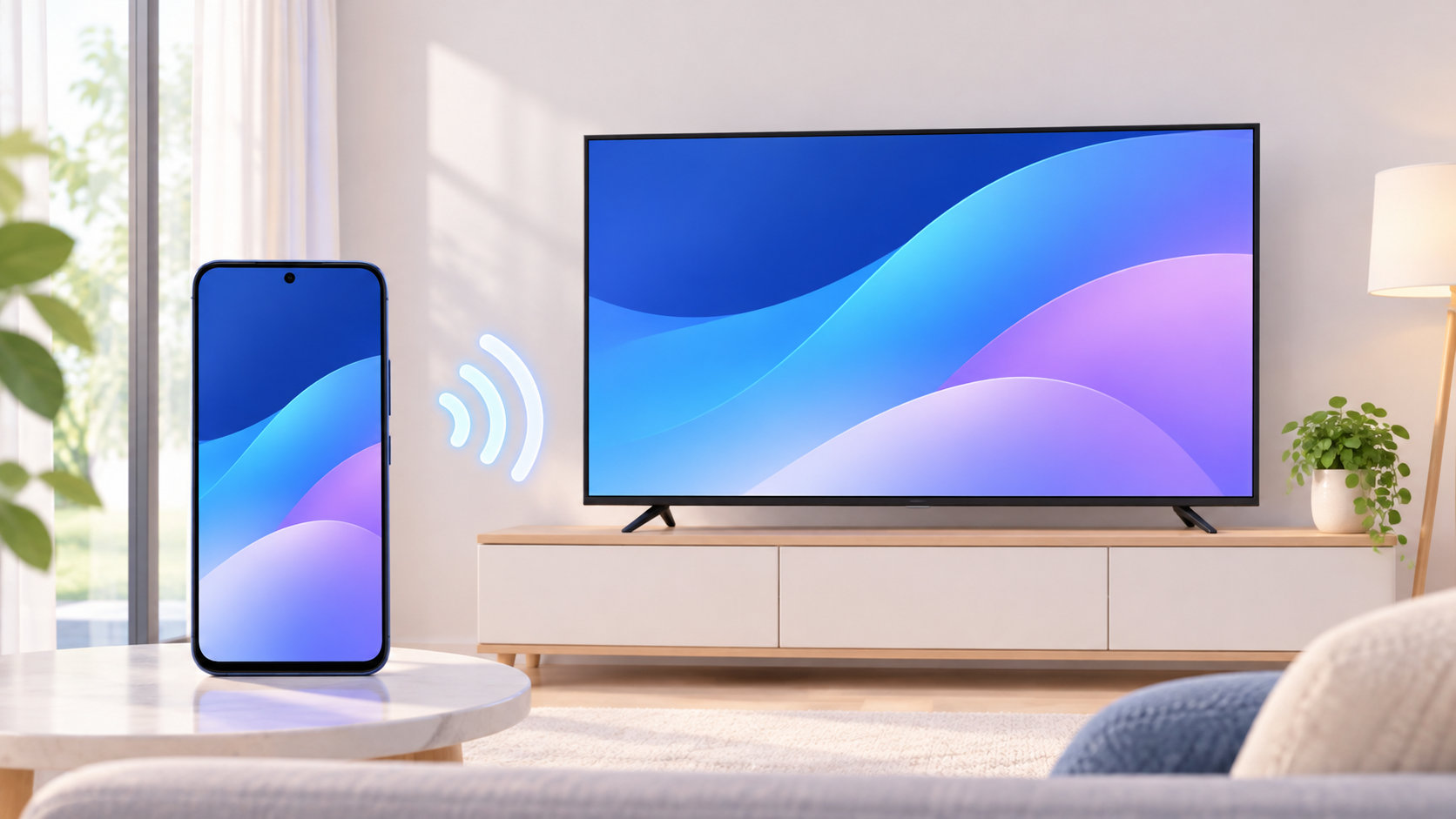
Galaxyの画面をテレビに映すなら、まずは標準機能の「Smart View」を使います。Galaxyと対応テレビを同じWi-Fiネットワークに接続し、クイックパネルからテレビを選べば、スマートフォンの画面を大画面で共有できます。
ただし、Smart ViewはすべてのGalaxyやテレビで使えるわけではありません。接続前に対応状況を確認し、テレビが見つからないときはネットワークとテレビ側の許可設定を順に見直しましょう。


Galaxyをテレビにミラーリングする手順
接続には、Smart Viewに対応するGalaxyと、Miracastなどの画面ミラーリングに対応するテレビが必要です。テレビを起動し、Galaxyとテレビを同じWi-Fiネットワークに接続してから操作します。
- Galaxyの画面上部から下にスワイプし、クイックパネルを開きます。機種によってはもう一度スワイプしてパネル全体を表示します。
- 「Smart View」をタップします。クイックパネルに見当たらない場合は、設定アプリの「接続デバイス」から開ける機種もあります。
- 一覧から接続先のテレビを選び、確認画面が出たら「開始」または「今すぐ開始」をタップします。
- テレビにアクセス許可やPINの確認が表示された場合は、画面の案内に従って許可します。
接続が完了すると、Galaxyに表示している画面がテレビにも表示されます。終了するときは、Smart Viewの画面または通知パネルから「接続を解除」を選びます。メニュー名や位置は、機種やAndroid・One UIのバージョンによって異なります。
Smart Viewのミラーリングでは、Galaxyに表示中の画面がテレビにも映ります。一方、動画アプリのキャストは、対応アプリの映像をテレビで再生し、Galaxyを操作用に使う方式です。動画だけを大画面で見たい場合は、利用するアプリやテレビがキャストに対応しているかも確認してください。
接続前に確認したい対応条件
Smart ViewはすべてのGalaxy端末で利用できる機能ではありません。テレビ側も、一般にMiracastなどの画面ミラーリング方式への対応が必要です。Samsung製以外のテレビでは機種ごとに対応状況が異なるため、テレビの設定画面や取扱説明書で「画面ミラーリング」「スクリーンミラーリング」などの項目を確認してください。
Samsung Japanは、対応するGoogle Cast機器でも、Galaxy側の「ラボ」にある画面共有設定を有効にするとSmart Viewを利用できる場合があると案内しています。この設定の有無や利用可否は、端末やソフトウェアによって異なります。
また、Samsungのサポート情報では、DRMで保護されたコンテンツはミラーリングできない場合があると説明されています。画面全体は接続できるのに動画アプリの映像だけ表示されない場合は、テレビ側の故障と決めつけず、配信サービスの保護仕様も確認しましょう。
Smart Viewでテレビが見つからない・映らないとき
テレビが一覧に表示されない
- GalaxyとテレビのWi-Fi接続先が同じネットワークか確認する
- テレビが起動しているか確認し、必要ならテレビ側で画面ミラーリング機能を有効にする
- テレビがMiracastなどの画面共有に対応しているか、取扱説明書で確認する
- GalaxyのSmart Viewが利用できる機種か確認する
テレビが接続確認を求めているのにGalaxyだけを操作していると、接続が完了しません。テレビ画面に許可やPINの表示がないかも確認してください。
接続が失敗する・途中で切れる
まずGalaxyとテレビの両方を再起動し、Wi-Fiの接続が安定してからもう一度試します。テレビのソフトウェア更新がある場合は、メーカーの案内に従って更新してください。Samsungのトラブルシューティングでは、VPN設定が接続に影響している場合はVPNを切断して試す方法も案内されています。
接続先のテレビ名が複数表示される場合は、使いたいテレビを選び、テレビ側で接続を許可します。
動画だけ黒くなる・表示されない
ホーム画面や写真は映るのに、特定の動画だけ黒くなる場合は、DRM保護により画面ミラーリングが制限されている可能性があります。対応する配信アプリやテレビアプリがある場合は、テレビ側のアプリで再生できるか確認してください。すべての動画アプリがミラーリングに対応するわけではありません。
音声や画面サイズを調整する
映像はテレビに出るのに音がGalaxyから聞こえる場合は、クイックパネルの「メディア出力先」を開き、出力先としてテレビを選びます。接続したテレビが音声出力に対応していることも確認してください。
テレビに映る画面が小さい、または余白が気になる場合は、Smart Viewのフローティングメニューに縦横比の設定があるか確認します。端末やテレビの画面比率によって表示が変わるため、設定が見つからない場合はテレビ側の表示設定も確認しましょう。
まとめ:対応機器と同一Wi-Fiを確認して接続する
Galaxyをテレビにミラーリングする基本手順は、対応テレビと同じWi-Fiにつなぎ、クイックパネルのSmart Viewから接続先を選ぶことです。テレビ側の許可が必要な場合は、画面の案内も確認してください。
テレビが見つからないときは、同一ネットワーク、テレビの画面共有設定、端末の対応状況を順に確認します。動画だけ表示できない場合は、コンテンツ保護による制限も考えられます。
コメント