グラボのPCIe規格とは?世代・レーン数とマザーボードの互換性を解説
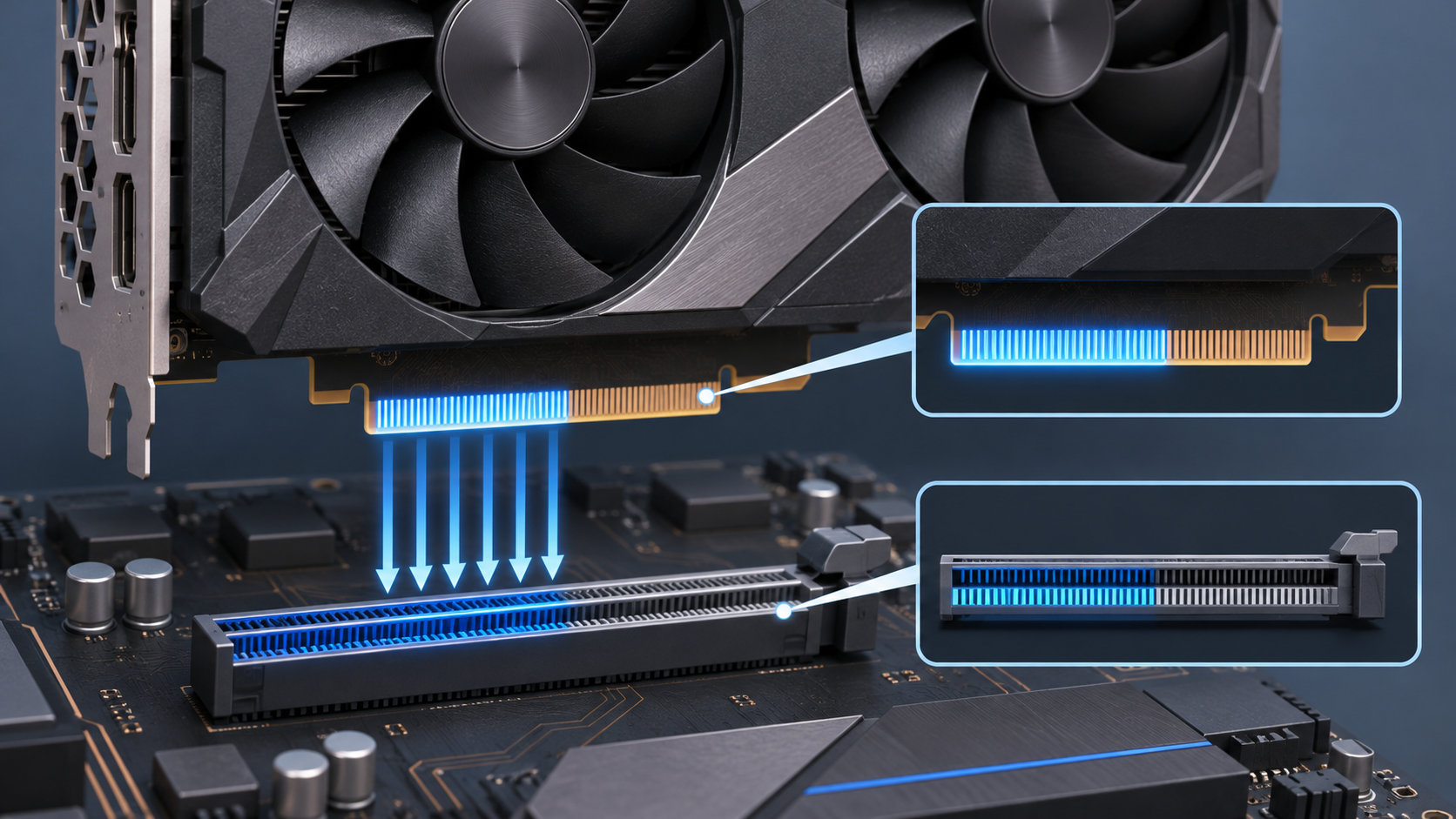
グラボのPCIe規格は、マザーボードとの接続速度や互換性を確認するときに見る仕様です。「PCIe 4.0」のような世代は1レーンあたりの転送速度を、「x8」「x16」のような表記は使うレーン数を示します。世代が違ってもPCIeは原則として互換性がありますが、実際の接続速度はグラボ・マザーボード・CPUの対応状況で決まります。
まず押さえたいのは、マザーボードのスロットが長いことと、グラボがx16レーンで動くことは同じではない点です。規格の読み方、世代ごとの帯域、購入や交換前に確認する箇所を順に見ていきましょう。


グラボのPCIe規格とは?世代とレーン数は別の指標
PCIe(PCI Express)は、グラフィックボードやSSDなどをPCに接続するための規格です。グラボの仕様表では「PCI Express 4.0 x8」のように書かれ、数字とxの後ろはそれぞれ別の意味を持ちます。
- PCIe 4.0:PCIeの世代。世代が上がると、同じレーン数で転送できるデータ量が増える
- x8:通信に使うレーン数。x1・x4・x8・x16などがあり、一般にレーン数が多いほど帯域が広い
「PCIe 4.0 x8」なら、第4世代の速度で8レーンを使う接続です。PCIe世代は接続の速さ、レーン数は同時に使う通信経路の数と考えると整理できます。
また、マザーボード上の長いスロットが必ずx16で配線されているとは限りません。見た目がx16サイズでも、実際にはx8やx4レーンで接続するスロットがあります。スロットの外観だけで判断せず、マザーボードの仕様表で「動作モード」や「レーン数」を確認してください。
PCIeの世代ごとの速度とx16の帯域目安
PCIeは世代ごとに1レーンあたりの転送レートが上がります。GPUでよく比較される世代に加え、PCI-SIGが仕様を公開しているPCIe 6.0と7.0も表にまとめました。
| 世代 | 1レーンあたりの転送レート | x16の帯域目安(片方向) | x16の双方向合計 |
|---|---|---|---|
| PCIe 3.0 | 8 GT/s | 約15.8 GB/s | 約31.5 GB/s |
| PCIe 4.0 | 16 GT/s | 約31.5 GB/s | 約63 GB/s |
| PCIe 5.0 | 32 GT/s | 約63 GB/s | 約126 GB/s |
| PCIe 6.0 | 64 GT/s | 最大約128 GB/s | 最大約256 GB/s |
| PCIe 7.0 | 128 GT/s | 最大約256 GB/s | 最大約512 GB/s |
GT/sは1秒あたりの転送回数を表す単位です。表の帯域は規格上の理論値で、PCIe 3.0〜5.0は符号化を考慮した概算、PCIe 6.0・7.0はPCI-SIGが示すx16の最大双方向帯域を片方向に分けた目安です。実際にアプリが使えるデータ量は、通信の制御情報などの分だけ小さくなります。
レーン数が半分になると、同じ世代では帯域もおおむね半分です。たとえばPCIe 4.0 x8は片方向で約15.8 GB/sとなり、PCIe 3.0 x16と理論上おおむね同じ帯域です。この比較は帯域の目安であり、ゲームやアプリの性能が同じになることを示すものではありません。
PCIe世代が違うグラボとマザーボードは互換性がある?
PCIeは世代をまたいだ後方互換性を備えています。たとえば、PCIe 4.0対応グラボをPCIe 3.0対応マザーボードに取り付けた場合、双方が対応するPCIe 3.0の速度で接続します。反対に、古い世代のグラボを新しい世代のスロットに取り付けたときも、基本的には両方が対応する世代で動作します。世代が異なるだけで、すぐに使用不能になるわけではありません。
ただし、互換性があることと、すべてのPCで必ず起動することは別です。カードとスロットの物理形状、マザーボードやCPUの対応世代、BIOS、電源容量、ケース内の寸法などは個別に確認が必要です。メーカーや構成によって条件が異なるため、PCIeの世代だけを見て取り付け可否を決めないようにしましょう。
x16スロットでもグラボがx8接続になる理由
x16はスロットの長さを指す場面と、電気的に使えるレーン数を指す場面があります。外見が長いx16スロットでも、基板上の配線やCPUとの接続によってx8またはx4で動作することがあります。また、グラボ自体がx8までの接続に対応する製品もあります。
実例として、MSIの「GeForce RTX 4060 GAMING X 8G」の製品仕様には、インターフェースが「PCI Express Gen 4 x 8」と記載されています。このように、カードの世代とレーン数は製品の仕様表で確認できます。これはPCIe表記の例であり、特定製品を推奨するものではありません。
マザーボードによっては、複数の拡張カードやM.2 SSDを使うと、スロット間でCPUのレーンを分け合う構成があります。使う予定の拡張スロットとM.2スロットの組み合わせによって動作モードが変わる場合があるため、マザーボードのマニュアルにある「PCIeスロット構成」や「レーン共有」の表を確認してください。
グラボを選ぶ前に確認したい4つの仕様
- グラボの仕様:PCIe世代、最大レーン数、カードの長さや厚さ、補助電源コネクターを確認します。
- マザーボードの仕様:グラボを挿すスロットの世代と電気的なレーン数を確認します。複数スロットやM.2 SSDとのレーン共有もマニュアルで見ます。
- CPUの仕様:CPUが対応するPCIe世代とレーン構成を確認します。マザーボードが新しい世代のスロットを備えていても、CPU側の対応が異なる場合があります。
- PC全体の条件:ケースにカードが収まるか、電源容量と補助電源端子が足りるかを確認します。これらはPCIeの世代とは別の互換条件です。
確認するときは、グラボの製品ページ、マザーボードの仕様表・マニュアル、CPUの仕様ページをそろえて見るのが確実です。世代が合っていても、スロットの配線やケースの寸法が条件を満たさなければ、期待した構成にならない可能性があります。
PCIeの世代が違うとゲーム性能は変わる?
PCIeの帯域が広いほど通信できるデータ量は増えますが、PCIe世代の差がそのままゲームのフレームレート差になるわけではありません。ゲーム性能にはGPU本体、VRAM容量、CPU、解像度、設定、ゲーム側のデータ転送など複数の要素が関わります。
グラボを選ぶときは、PCIe世代だけで性能を判断せず、使いたいゲームやアプリに近い条件のベンチマークを確認しましょう。特に、レーン数がx8やx4のカードを古い世代のスロットで使う場合は、対象の構成に近い比較結果があるかを確認すると判断しやすくなります。
まとめ:世代だけでなくGPUとマザーボードの仕様を確認
グラボのPCIe規格では、世代が1レーンあたりの転送速度、x1・x4・x8・x16がレーン数を示します。PCIeには世代間互換性がありますが、接続時の速度とレーン数はグラボ・マザーボード・CPUが共通して対応する条件で決まります。
取り付け前には、グラボの仕様、マザーボードのスロット配線とレーン共有、CPUのPCIe対応を確認してください。スロットの長さだけを見ず、ケースや電源などの条件も合わせて調べれば、互換性の見落としを減らせます。
コメント