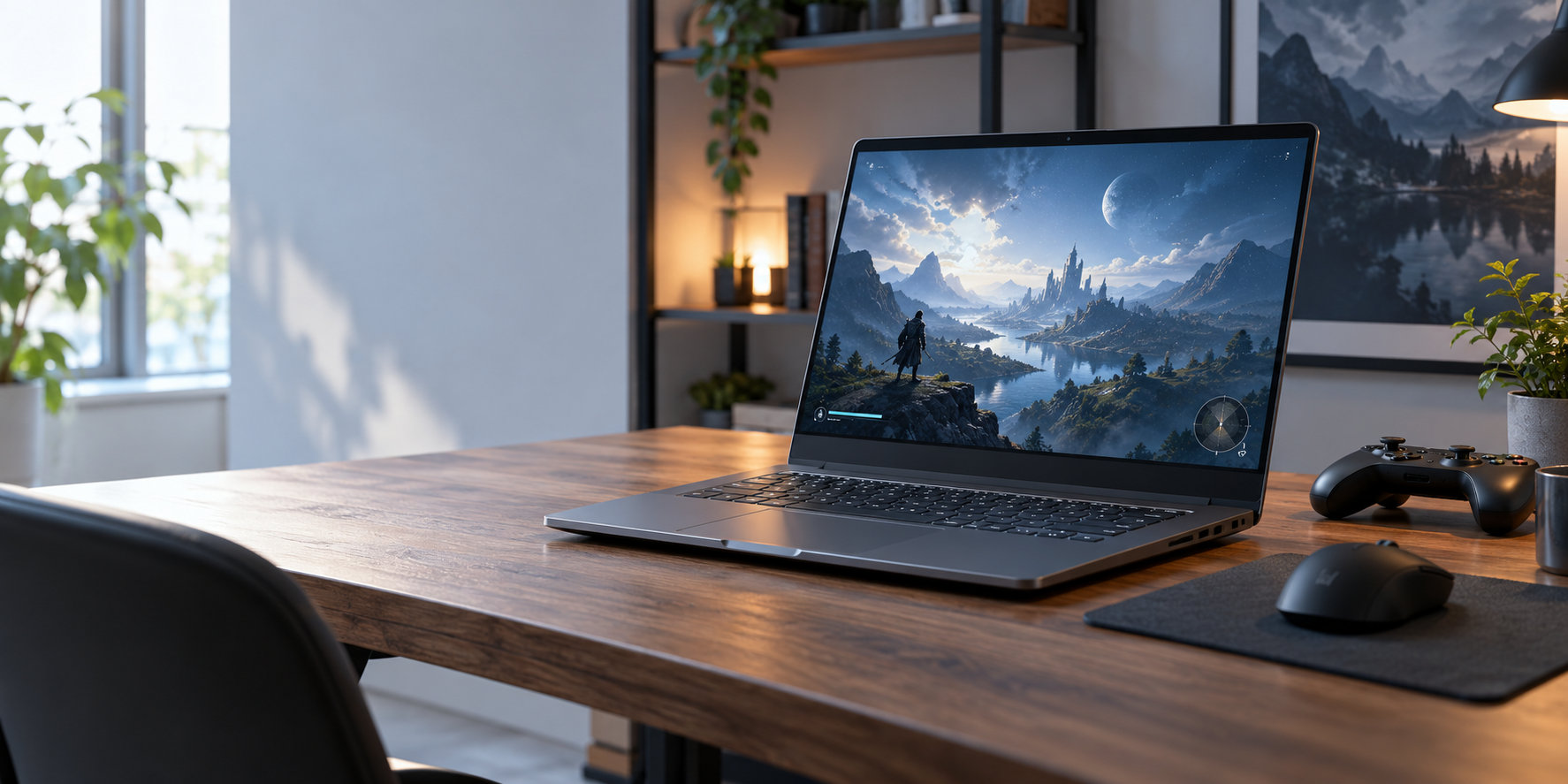
Steam用のノートパソコンを選ぶときは、Steamそのものの必要スペックを探すのではなく、遊びたいゲームの動作環境から逆算することが大切です。Steamには軽い2Dゲームから、専用GPUと大容量SSDを必要とする3Dゲームまで幅広いタイトルがあります。
結論として、3Dゲームを快適に遊ぶなら、専用GPU・メモリ16GB・SSD1TBを比較の軸にし、遊びたいゲームの推奨環境を満たす構成を選びます。画面の解像度やリフレッシュレート、冷却、ACアダプター、OSの対応状況まで確認すると、購入後のミスマッチを減らせます。


Steam用ノートパソコンを選ぶ結論
Steam用ノートパソコンに、すべてのゲームへ共通する必要スペックはありません。まず遊びたいタイトルを決め、Steamストアのシステム要件でOS、CPU、メモリ、GPU、ストレージを確認します。
軽い2Dゲームや古いタイトルだけなら、内蔵グラフィックスのノートパソコンが候補になることもあります。一方、最新の3Dゲーム、オープンワールド、レイトレーシング対応タイトルを遊ぶなら、専用GPUを搭載したゲーミングノートを中心に比較したほうが選びやすくなります。
- 軽いゲーム中心:CPU、メモリ、SSD、ゲーム側の対応OSを優先する
- 対戦ゲーム中心:GPUだけでなく、画面のリフレッシュレートとCPUのバランスを見る
- 重量級3Dゲーム中心:専用GPU、VRAM、冷却、電源、SSD容量を重視する
- 複数のゲームを遊ぶ:最も高い推奨環境を基準にして買い直しを避ける
「Steamが動くか」だけなら判断を誤りやすいので、「どのゲームを、どの画質と解像度で遊ぶか」まで具体化してから候補を探しましょう。
ゲーム別に必要スペックを確認する方法
ゲームのSteamストアページを開いたら、ページ下部のシステム要件を確認します。最低環境は起動できる下限、推奨環境は開発元が想定する標準的なプレイ環境の目安です。快適さを重視するなら、最低環境をぎりぎり満たす構成ではなく、推奨環境以上を目標にします。
| 確認項目 | 見るポイント | ノートパソコンでの注意点 |
|---|---|---|
| OS | Windows、macOS、SteamOSなどの対応状況 | 同じゲームでもOSごとに要件が違う |
| CPU | 指定された世代・型番・コア数 | ノート向けCPUは末尾や電力設定も確認する |
| メモリ | 最低と推奨のRAM容量 | 購入後に増設できるかを仕様表で見る |
| グラフィックス | GPUの型番、VRAM、API対応 | 同じGPU名でもノートは電力設定で性能が変わる |
| ストレージ | 必要容量とSSD指定の有無 | 大型アップデート分の空き容量も残す |
たとえばCounter-Strike 2のSteamストアページでは、Windows版の最低要件として8GB RAM、DirectX 11対応の1GB以上のグラフィックス、85GBの空き容量などが示されています。一方、Baldur’s Gate 3のSteamストアページでは、推奨環境に16GB RAM、8GB以上のVRAMを持つGPU、150GBのSSD空き容量などが示されています。必要な構成はタイトルで大きく変わるため、ゲーム名を決めてから比較してください。
複数タイトルを遊ぶ場合は、各ゲームの推奨GPU、メモリ、ストレージを書き出し、その中で最も高い条件を基準にします。推奨環境はアップデートで変わる可能性があるため、購入直前にも公式ページを確認しましょう。
GPUは画質とフレームレートを左右する
ゲーム画面の描画を担当するGPUは、Steam用ノートパソコン選びで特に優先度の高い部品です。2Dゲームや低負荷のタイトルでは内蔵グラフィックスでも足りる場合がありますが、3Dゲームでは専用GPU搭載モデルのほうが候補を絞りやすくなります。
遊ぶゲームと解像度からGPUを決める
同じゲームでも、フルHDとWQHDでは必要な描画性能が変わります。高画質設定、レイトレーシング、高いフレームレートを同時に求めるほど、GPUの負荷は大きくなります。
- 軽いゲームや古いゲーム:内蔵グラフィックスを含めてゲームの要件から判断する
- フルHDの3Dゲーム:推奨GPUを満たす専用GPU搭載モデルから選ぶ
- 高画質・高解像度・高フレームレート:上位GPU、VRAM、冷却、電源をまとめて確認する
「RTX」などのシリーズ名だけで判断せず、ゲーム側が指定する型番、VRAM容量、目標解像度を照合してください。アップスケーリングやフレーム生成に対応していても、ゲーム側の対応状況と画質の好みがあるため、機能を前提に最低スペックを下げすぎないことが重要です。
ノート向けGPUは電力設定と冷却も見る
ノートパソコンでは、同じGPU名でも消費電力の設定、冷却機構、筐体サイズによって実際の性能や動作音が変わります。商品ページやメーカー公式仕様で、GPUの型番だけでなく最大グラフィックス電力、冷却方式、ACアダプター容量を確認しましょう。
薄型・軽量モデルは持ち運びやすい一方、高負荷時の冷却や拡張性に制約がある場合があります。性能を優先するなら、重量と電源アダプターの大きさも含めて許容できるかを判断してください。
CPU・メモリ・SSDの選び方
CPUはゲームと同時作業の量で選ぶ
CPUはゲームの処理だけでなく、OS、ボイスチャット、ブラウザー、録画や配信などを支えます。ゲームの推奨環境を満たすことを前提に、プレイ中に他のアプリを使う人は余裕のあるCPUを選びます。
CPUはブランド名や数字だけでなく、世代、コア数、消費電力、冷却との組み合わせで確認します。GPUだけ上位にしてCPUが推奨環境に届かない構成や、冷却が追いつかない薄型モデルは、スペック表の見た目だけで選ばないようにしましょう。
メモリは16GBを比較の軸にする
Steamのゲームでは、ゲーム本体に加えてランチャー、ボイスチャット、ブラウザーなども動きます。現行タイトルを複数遊ぶなら、メモリ16GBを一つの基準にすると候補を比較しやすくなります。
ゲーム配信、動画編集、大量のブラウザータブ、MOD利用を同時に行うなら、32GBも検討します。ただし、容量を増やせばGPUの不足を補えるわけではありません。ゲームの推奨メモリとGPUを先に確認し、用途に応じて容量を決めます。
SSDは1TBを優先し、増設可否も見る
大型タイトルはゲーム本体だけで多くの容量を使います。ゲームを複数インストールするなら、SSDは512GBより1TBを優先したほうが、OSやアプリを入れたあとの余裕を確保しやすくなります。
容量が大きいゲームはアップデート時に一時的な空き容量が必要になることもあります。購入前にM.2 SSDの空きスロット、交換可否、増設後の保証条件を確認してください。外付けSSDへ移す方法もありますが、接続速度や持ち運びの手間が増えるため、内蔵容量とのバランスで考えます。
画面・冷却・電源と持ち運びを確認する
画面は解像度とリフレッシュレートを合わせる
フルHDはゲーム用ノートパソコンで比較しやすい解像度です。対戦ゲームで動きの滑らかさを重視するなら高リフレッシュレート、映像の精細さを重視するなら解像度や画質を優先します。ただし、画面性能を活かすにはGPU側の描画性能も必要です。
- 対戦ゲーム中心:リフレッシュレート、応答速度、接続端子を確認する
- 映像重視のゲーム中心:解像度、色域、明るさ、GPU性能を確認する
- 外部モニターを使う:HDMIやUSB Type-Cの映像出力対応を確認する
15.6型は画面を見やすくしやすい一方、持ち運びでは本体と電源が負担になります。毎日持ち歩くなら14型以下も候補にし、自宅据え置きなら画面の見やすさと冷却を優先するなど、使う場所からサイズを決めます。
高負荷時の冷却とACアダプターを確認する
ゲーミングノートは、性能を発揮するためにACアダプター接続を前提とするモデルが多くあります。バッテリー駆動時に性能制限がかかるか、付属アダプターの重量がどれくらいか、排気口をふさがずに設置できるかを確認しましょう。
冷却ファンの音や底面の発熱は、部屋の環境や設定でも変わります。メーカーの冷却機構、吸気・排気の位置、静音モードの有無を見たうえで、膝上で長時間使うのか、机に置いて使うのかを決めてください。
OSと互換性で失敗しない確認項目
Steamのゲームは、タイトルごとに対応OSやグラフィックスAPI、ランチャー、アンチチートの条件が異なります。Steamアプリがインストールできることと、目的のゲームが問題なく動くことは同じではありません。
Windowsを選ぶ場合
対応タイトルの幅を優先するなら、Windows搭載のゲーミングノートが比較しやすい選択肢です。購入前にゲームのSteamストアページでWindows版の要件を確認し、OSのエディション、必要な空き容量、ドライバー条件を照合します。
macOSやLinuxを選ぶ場合
macOSやLinuxで遊べるゲームもありますが、Windows版と同じ機能や対応状況とは限りません。Steam Playや互換レイヤーで動作する場合でも、アンチチート、MOD、ランチャー、アップデート後の互換性が問題になることがあります。
OSを先に決めるのではなく、遊びたいゲームがそのOSで公式に対応しているかをタイトルごとに確認してください。特定のゲームを最優先するなら、公式の対応OSと必要GPUを満たす構成を優先します。
Steam用ノートパソコンの購入前チェックリスト
候補が決まったら、次の順番で販売ページと公式仕様を照合します。
- 遊びたいゲームを3〜5本書き出し、Steamストアの推奨環境を確認する
- 最も高いGPU要件と、必要なVRAM・メモリ・ストレージを基準にする
- CPU、メモリ16GBまたは32GB、SSD容量が用途に足りるか確認する
- 画面の解像度とリフレッシュレートがGPU性能に合っているか確認する
- GPUの電力設定、冷却、ACアダプター、動作音の仕様を確認する
- 重量、本体サイズ、端子、無線LAN、カメラなど普段の使い勝手を見る
- 型番、OS、保証、販売者、価格、納期、返品条件を注文直前に照合する
商品名に「ゲーミング」と書かれていても、メモリ容量、SSD容量、GPUの電力設定、画面仕様が異なる構成が販売されることがあります。シリーズ名だけで判断せず、型番と仕様が一致しているかを確認してください。
まとめ:Steam用ノートパソコンはゲームの推奨環境から選ぶ
Steam用ノートパソコンは、Steam全体の必要スペックではなく、遊びたいゲームの推奨環境から選びます。3Dゲームを快適に遊ぶなら専用GPU、メモリ16GB、SSD1TBを一つの比較軸にし、ゲームのGPU要件と目標解像度に合わせて上位構成も検討します。
さらに、ノート向けGPUの電力設定、CPUと冷却のバランス、画面、ACアダプター、OS互換性、保証まで確認しましょう。価格や在庫、販売構成は変わるため、購入直前に公式のゲーム要件と商品の型番・仕様を照合すれば、自分の遊び方に合う一台を選びやすくなります。

コメント