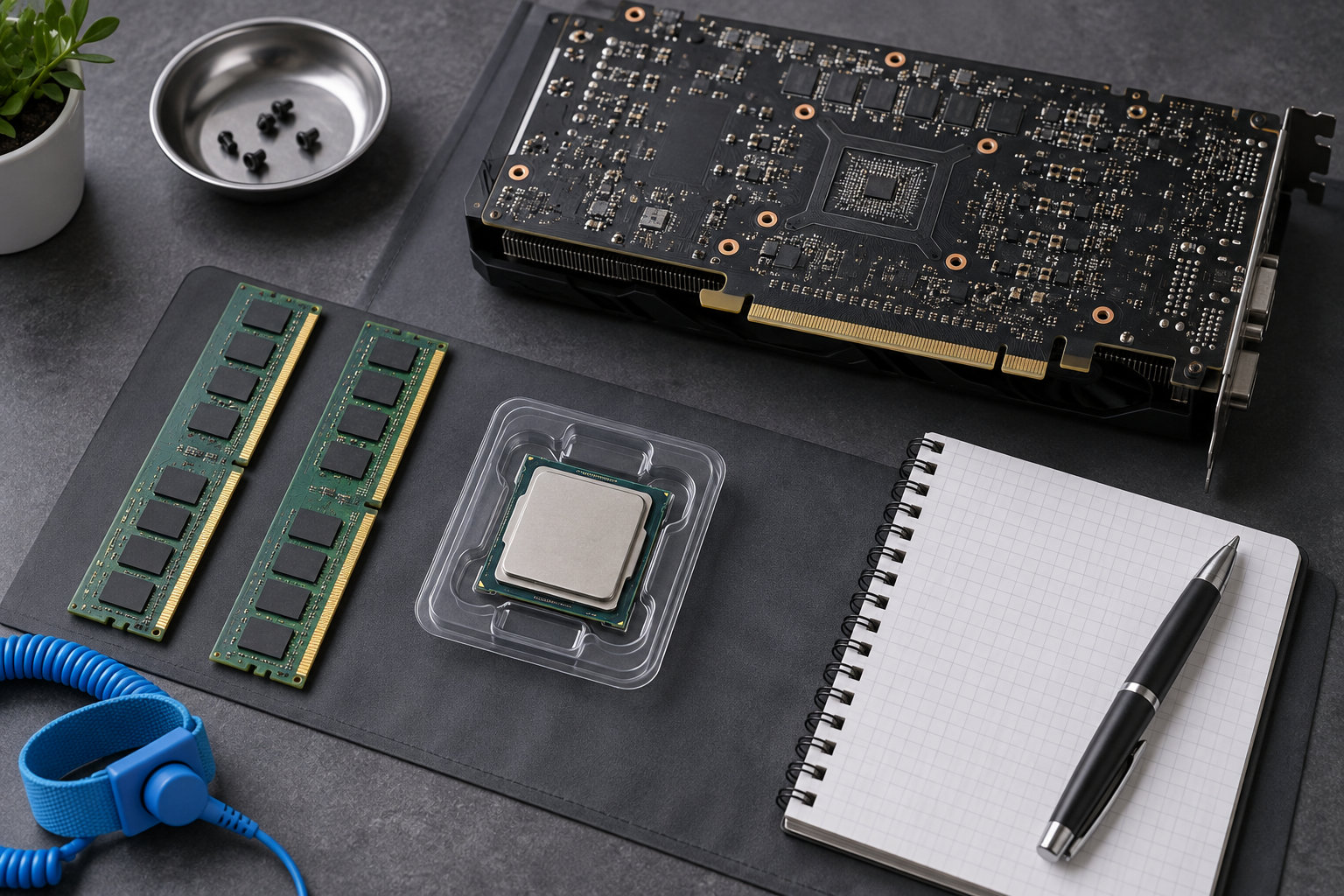
中古のPCパーツは、選び方を間違えなければ自作PCの費用を抑えられます。ただし、安い順に選ぶと、見えない劣化や相性問題で買い直しになることもあります。
先に結論を言うと、中古で最初に検討しやすいのはCPU・メモリ・PCケース・空冷クーラーです。GPU・SSD・マザーボードは、型番と状態を確認でき、返品保証がある場合に限って候補にします。電源ユニット・HDD・簡易水冷は故障時の影響や経年劣化を考え、新品を優先するのが無難です。


中古PCパーツで買っていいものの結論
中古パーツの判断は、「壊れにくそうか」だけでなく、購入前に状態を確かめられるか、ほかのパーツと互換性があるか、問題があったときに返品できるかで決まります。
| パーツ | 中古での判断 | 主な確認点 |
|---|---|---|
| CPU | 買いやすい | 型番・ソケット・端子・動作確認 |
| メモリ | 買いやすい | 規格・容量・枚数・テスト結果 |
| PCケース | 買いやすい | 破損・サイズ・ネジ・前面端子 |
| 空冷クーラー | 条件付きで買いやすい | ソケット金具・ファン・付属品 |
| GPU | 条件付き | 映像出力・ファン・使用履歴・返品保証 |
| SSD | 条件付き | 型番・容量・SMART・書き込み量 |
| マザーボード | 条件付き | ソケット・BIOS・端子・ピン・電池 |
| 電源・HDD・簡易水冷 | 新品を優先 | 経年劣化と故障時の影響 |
「買っていい」は、どの出品でも安全という意味ではありません。同じ種類のパーツでも、型番が不明、テスト方法が分からない、返品できないという条件なら見送ります。
中古で買いやすいPCパーツ
CPUは中古パーツの中でも候補にしやすい
CPUは、対応するソケットと世代が合っていれば、同じ型番の個体差を比較しやすいパーツです。回転部品がないため、GPUやストレージのようにファンや記録媒体の状態を確認する必要もありません。
購入前は、まずCPUの正確な型番を確認します。末尾の違いで内蔵グラフィックスの有無や消費電力の条件が変わることがあるため、商品名だけでなく型番をマザーボードの対応表と照合してください。端子面の汚れや曲がり、ヒートスプレッダの大きな傷、動作確認の有無も確認します。
CPU単体の出品では、クーラーや箱が付属しないことがあります。付属品と保証期間を確認し、新品との差額が小さい場合は、返品保証のある新品を選ぶほうが安心です。
メモリは規格とテスト結果を確認する
メモリは、容量と規格が明確で、相性を組み立て前に絞り込みやすいパーツです。DDR4とDDR5のように規格が違うメモリは互換性がないため、マザーボードの仕様表に合わせます。
確認する項目は、規格、容量、枚数、速度、ECCの有無、同一キットかどうかです。出品者がメモリテストを実施している場合は、テスト方法と結果の範囲も確認します。テスト結果がない場合は、返品できる条件を優先し、届いたらOSを入れる前にメモリテストを行います。
PCケースと空冷クーラーは現物確認がしやすい
PCケースは、電気的な相性よりも、寸法・破損・付属品を確認するパーツです。マザーボードのサイズ、グラフィックボードの長さ、電源の規格、前面端子、ファンの取り付け位置を組み立て予定の構成と照合します。歪みやネジの欠品があると作業が止まるため、写真に写っていない部分も質問しましょう。
空冷クーラーは、ヒートシンクの状態よりも、使うCPUソケットに合う固定金具がそろっているかが重要です。ファンの異音、羽根の破損、交換用ブラケットの有無を確認し、未対応ソケット用の中古クーラーは安くても避けます。
条件を満たせば中古で買えるPCパーツ
GPUは動作確認と返品保証を重視する
GPUは中古でも候補になりますが、ファン、映像出力端子、基板、補助電源コネクターなど確認箇所が多いパーツです。出品情報だけで「問題なし」と決めず、実際に映像出力と負荷時の動作を確認したかを確かめます。
確認したいのは、正確な型番、映像端子の種類、補助電源の本数、ファンの回転、異音、外装の破損、使用履歴、返品条件です。写真だけで内部状態を判断することはできないため、返品できない個人売買では、価格差が大きくない限り見送る選択も必要です。
SSDはSMARTの数字を単独で信用しない
SSDはHDDより衝撃や可動部を気にしなくてよい一方、書き込み量や使用時間による消耗を確認する必要があります。型番、容量、接続規格を確認し、SMART情報が提示されているなら、電源投入回数、使用時間、総書き込み量、エラーや警告の有無を見ます。
SMARTの属性名や健康度の表示は、メーカーや機種で意味が異なる場合があります。smartmontoolsの公式資料でも、smartctlはドライブから提供されたSMART情報を表示するものと説明されています。健康度が一つ表示されているだけで正常と判断せず、複数の項目と返品条件を合わせて確認してください。
SMART情報の確認方法を調べるときは、利用するSSDの接続方式に対応した資料を選びます。重要なデータを保存するドライブは、中古品だけに任せず、バックアップを別に用意してください。
マザーボードは互換性と端子の状態を細かく見る
マザーボードは、CPUソケットが合うだけでは使えません。CPUに対応するBIOSのバージョン、メモリ規格、M.2スロットの仕様、拡張スロット、背面端子、Wi-Fiの有無などを確認します。中古品では、ソケットのピン、基板の割れや腐食、端子の破損、CMOS電池の消耗も確認対象です。
Windows 11を使う予定なら、CPUの対応状況だけでなく、TPM 2.0やUEFI/Secure Bootなどの要件も確認します。要件は更新される可能性があるため、MicrosoftのWindows 11ハードウェア要件を購入時点で確認してください。
中古を避けたいPCパーツ
電源ユニットは安さより新品の安心を優先する
電源ユニットは、年式や使用環境による劣化を外観だけで判断しにくいパーツです。容量が足りるかだけでなく、必要な保護機能、コネクター、保証期間、ケーブルの種類を確認しなければなりません。
特に、モジュラー電源のケーブルは見た目が同じでも電源側の配線が合わないことがあります。別モデルのケーブルを流用せず、付属品がそろっているか不明な中古電源は避けます。電源の故障はほかのパーツに影響する可能性もあるため、差額が小さいなら新品を選ぶのが安全です。
HDDは使用時間と不良セクターを確認できない出品を避ける
HDDは内部に回転する記録媒体とヘッドを持つため、外観がきれいでも使用時間や状態が分かりません。SMART情報や自己診断結果がなく、返品条件もない出品は、容量が大きくても避けるべきです。
中古HDDを使うとしても、OSや重要データの保存先にはせず、状態を確認したうえでバックアップ前提の一時用途に限定します。データ保存を目的に購入するなら、新品SSDや新品HDDとの価格差を比較してください。
簡易水冷はポンプと冷却液の経年劣化に注意する
簡易水冷は、ラジエーターやファンだけでなく、ポンプと内部の冷却液も動作に関わります。ポンプの異音、冷却性能の低下、液漏れのリスクを購入前の写真だけで確認することは困難です。保証期間が短い、付属ブラケットがない、使用年数が不明な製品は見送ります。
CPUを冷やす目的なら、対応ソケットとサイズが合う新品の空冷クーラーのほうが、構造が分かりやすくトラブルを抑えやすい場合があります。
購入前に確認する7項目
- 正確な型番:商品名の省略表記ではなく、ラベルや基板上の型番を確認する。
- 互換性:CPUソケット、メモリ規格、ケースサイズ、電源容量、端子を構成全体で照合する。
- 動作確認の内容:「動作確認済み」だけでなく、どの機能をいつ確認したかを質問する。
- 外観と欠品:端子、ピン、ファン、ネジ、固定金具、ケーブル、箱の有無を確認する。
- 使用履歴:使用時間、保管環境、修理歴、分解歴など、分かる範囲で確認する。
- 返品・保証:初期不良の期限、返品送料、保証の対象と条件を購入前に読む。
- 新品との差額:中古価格に送料や交換部品代を加え、新品の保証との差を比べる。
届いた後は、すぐにOSや重要データを入れず、外観確認、BIOSでの認識確認、メモリやストレージの診断を先に行います。問題があれば返品期限を過ぎる前に出品者へ連絡できるよう、梱包材も確認が終わるまで保管します。
中古PCパーツ選びで迷ったときの優先順位
初めて中古パーツを買うなら、CPU、メモリ、PCケース、空冷クーラーの順に、型番と互換性が明確なものから検討すると判断しやすくなります。GPU、SSD、マザーボードは、動作確認の内容と返品保証がそろった出品だけを候補にしてください。
一方、電源ユニット、HDD、簡易水冷は、故障リスクや経年劣化を価格だけで埋めにくいパーツです。特にOSや大切なデータを載せる構成では、新品を優先したほうが、買い直しやトラブル対応まで含めた総額を抑えやすくなります。
中古で買っていいPCパーツを決める基準は、「安いか」ではなく「型番・状態・互換性・返品条件を確認できるか」です。確認できない項目が一つでも残るなら、見送ることが最も確実な選択です。

コメント