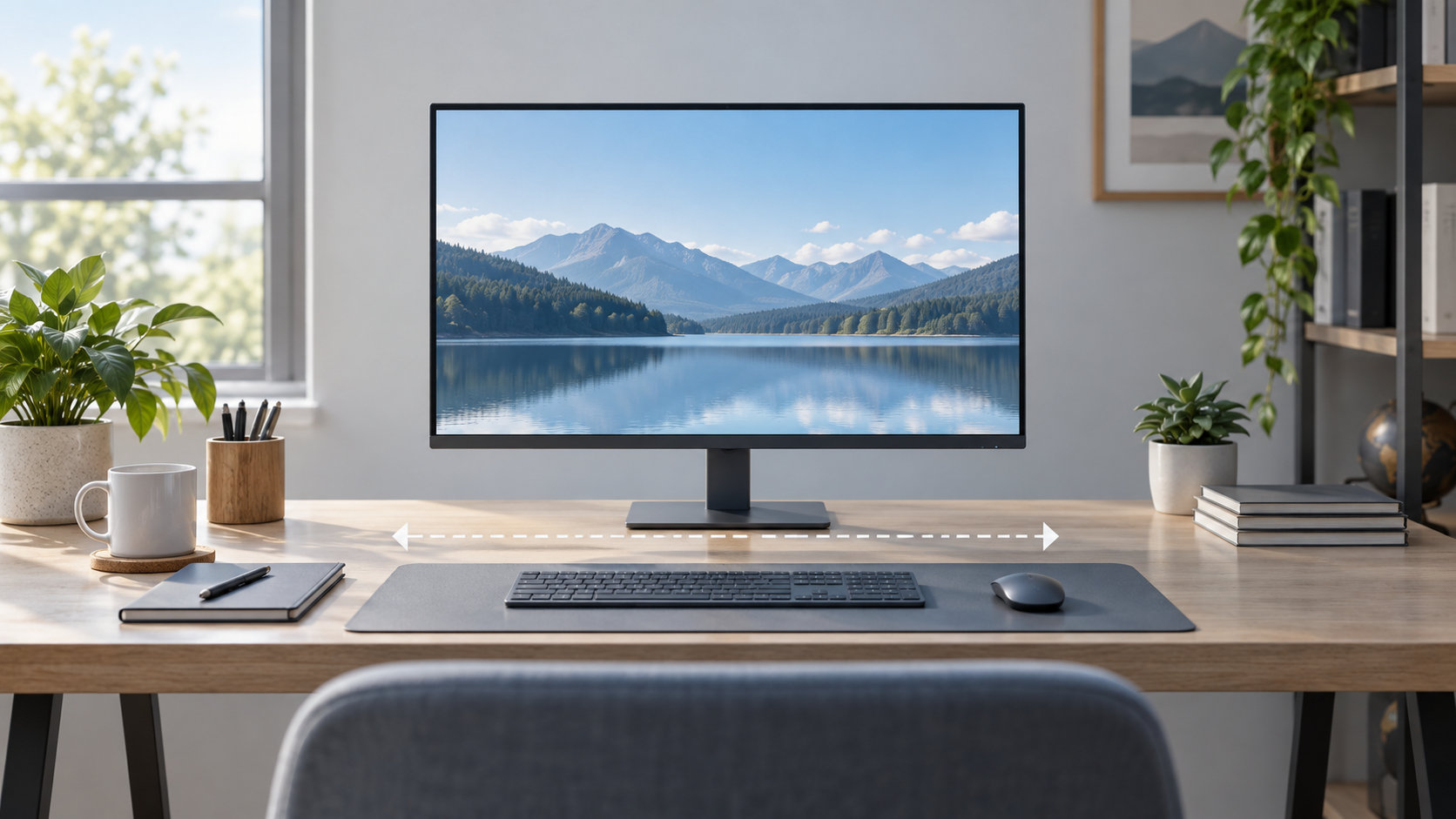
27インチモニターで後悔しないためには、画面サイズだけでなく解像度・机の奥行き・用途をセットで確認することが大切です。27インチは表示領域が広く、仕事で複数のウィンドウを並べたり、ゲームや動画を大きく表示したりしやすいサイズです。一方で、机が浅い、フルHDで文字の粗さが気になる、PCの性能が解像度に追いつかないといった失敗もあります。
この記事では、27インチを買ってから「大きすぎた」「思ったより見づらい」と感じやすい理由を整理し、24インチ・32インチとの違い、解像度と設置環境の確認ポイントを解説します。


27インチモニターで後悔しやすい5つの理由
27インチが悪いのではなく、画面サイズと周辺条件の組み合わせが合わないと後悔につながります。購入前に次の5点を確認しましょう。
1. 机の奥行きに対して画面が大きい
一般的な16:9の27インチは、対角約68.6cmです。表示部分だけで見ると、横は約59.8cm、縦は約33.6cmになります。ベゼルやスタンドは含まない計算値なので、実際に必要なスペースは製品の仕様表で確認してください。
机の奥行きが浅いとモニターを十分に後ろへ下げられず、画面との距離が近くなります。画面の端から端まで視線を動かす量も増えるため、机の寸法だけでなく、モニターの奥行き、キーボード、マウス、スピーカーの置き場所まで一緒に考えます。
2. 27インチにフルHDを組み合わせて文字が気になる
同じ27インチでも、フルHD・WQHD・4Kでは画素の細かさが異なります。27インチのフルHDは、画面を大きく表示できる一方、細い文字や線を近くで見ると輪郭の粗さが気になる人もいます。
文字入力や表計算を長時間行うなら、画面サイズだけで決めず、解像度とOSの表示倍率を確認しましょう。店頭や実機で確認できる場合は、普段使う文字サイズに近い表示を試すと判断しやすくなります。
3. WQHDや4KにPCの性能が追いつかない
解像度が上がるほど、ゲームではPC側が描画する画素数も増えます。27インチの4Kを選んだのに、ゲームの画質やフレームレートを維持できないということもあるため、モニターだけでなくGPUと接続端子の仕様を確認してください。
仕事中心なら高解像度の恩恵を受けやすい一方、ゲーム中心なら「解像度」「リフレッシュレート」「PCのGPU」を同時に見ます。高解像度を選べば必ず快適になるわけではありません。
4. スタンドや端子を確認せず設置・接続で困る
画面が気に入っても、高さを下げられない、縦回転できない、ノートPCとつなぐ端子がないと、設置後に使いにくさを感じることがあります。高さ・チルト・左右の向き・縦横回転のどれが必要か、購入前に決めておきましょう。
モニターアームを使う場合は、VESA規格、対応ネジ、スタンドを外した本体重量も確認します。机にクランプを固定できるか、背面に十分な空間があるかも見落としやすい点です。
5. 仕事・ゲーム・動画視聴の優先条件が合っていない
仕事では文字の見やすさや高さ調整、ゲームではリフレッシュレートや応答性能、動画では画面の見え方や設置距離が重視されます。すべての条件を最高レベルにすると予算が膨らむため、主な用途を1つ、次に使う用途を1つ決めてから仕様を絞ると選びやすくなります。
27インチが向いている人・向かない人
27インチは、表示領域の広さと設置のしやすさを両立しやすいサイズです。ただし、机や使い方によっては24インチや32インチの方が合うこともあります。
27インチが向いている人
- ブラウザー、資料、チャットなど複数のウィンドウを並べたい
- 24インチより広い作業領域が欲しいが、32インチほどの大きさは必要ない
- WQHDや4Kの画面を活用できるPCを使っている
- モニターをほぼ据え置きで使い、スタンドやアームで姿勢を調整できる
24インチなどを検討した方がよい人
- 机が浅く、画面を後ろへ下げる余地がほとんどない
- 画面全体を近い距離で見続ける使い方になる
- デュアルモニターを横並びにし、設置幅を抑えたい
- 持ち運びや収納を優先したい
「27インチが大きいか」は、インチ数だけでは決まりません。机に置いたときの実寸、スタンドの張り出し、座る位置、普段の文字サイズまで合わせて判断してください。
24インチ・27インチ・32インチの違い
同じ16:9のモニターを比較すると、表示幅の差が設置感に直結します。下表はベゼルを除いた表示部分の計算上の目安です。
| サイズ | 表示幅の目安 | 向いている使い方 | 注意点 |
|---|---|---|---|
| 24インチ | 約53.1cm | 省スペース、デュアルモニター、近めの机 | 作業領域を広くしたい場合は物足りないことがある |
| 27インチ | 約59.8cm | 仕事、ゲーム、動画を1台で幅広く使う | 机の奥行きと解像度の組み合わせを確認する |
| 32インチ | 約70.8cm | 大きな表示、離れた位置からの視聴、4K作業 | 横幅・奥行きが必要で、画面全体を見渡す距離も必要 |
27インチは24インチからの差を感じやすく、32インチほど設置条件を選びません。ただし、同じサイズでも解像度やベゼル、スタンドの形状が違うため、表の数字だけで設置できると判断しないようにしましょう。
解像度で後悔しない選び方
27インチでは、解像度によって文字の細かさとPCへの負荷が変わります。画素密度は、27インチ・16:9を前提にした概算です。実際は製品の表示領域や仕様表を優先してください。
| 解像度 | 画素密度の目安 | 向いている人 | 確認したいこと |
|---|---|---|---|
| フルHD 1920×1080 |
約82ppi | 価格を抑えたい、ゲームの負荷を下げたい | 文字の粗さ、表示倍率、視聴距離 |
| WQHD 2560×1440 |
約109ppi | 作業領域と見やすさのバランスを取りたい | GPU性能、映像端子、リフレッシュレート |
| 4K 3840×2160 |
約163ppi | 細かい表示や高精細な映像を重視したい | GPU性能、表示倍率、アプリの対応、端子帯域 |
27インチのフルHDは「安さ」だけで決めない
フルHDはPCへの負荷を抑えやすく、ゲーム用として選びやすい解像度です。一方、27インチで文書や表計算を多く使う場合は、文字の輪郭が気になる可能性があります。価格差だけでなく、普段表示する文字量と視聴距離で判断しましょう。
WQHDはバランス重視の候補
WQHDはフルHDより表示領域と画素密度を高めつつ、4Kほどの負荷にはなりません。27インチで仕事とゲームを兼用するなら候補になりやすい解像度ですが、ゲームの設定やGPUによって快適さは変わります。
QHD、スタンドの高さ調整、縦横回転などを比較条件にする場合は、次のような代表例の仕様を確認し、価格ではなく必要機能の基準として使えます。
Dell S2725DS-A 27インチ モニター | 無輝点5年保証/QHD/IPS,非光沢/HDMIx2,DPx1/sRGB 99%/縦横回転,高さ調整/内蔵スピーカー” tracking_id=”jisakupc04-22″]この商品を含め、購入時は販売元、価格、在庫、保証条件、端子の対応仕様を販売ページで確認してください。掲載時点と購入時点で条件が変わることがあります。
4Kは表示倍率とPC性能まで確認する
4Kは細かい表示に向きますが、27インチではOSの表示倍率を調整して文字を読みやすくすることがあります。ゲーム用途では解像度を上げた分だけ描画負荷も増えるため、モニターの最大解像度だけでなく、遊ぶゲーム、GPU、目標フレームレートをそろえて考えます。
机の奥行きと視聴距離を購入前に確認する
27インチで後悔しないために、商品ページを見る前に設置場所を測ります。決まったインチ数だけで視聴距離を断定するのではなく、机と姿勢に合わせて画面を置けるかを確認しましょう。
- 机の奥行き:天板の奥行きから、モニターのスタンド、キーボード、マウスのスペースを差し引く
- モニター本体の奥行き:スタンドの脚や支柱がどれだけ前後に張り出すかを仕様図で確認する
- 目から画面までの距離:普段座る位置から画面までを測り、文字を無理なく読める表示倍率にする
- 周辺機器との干渉:スピーカー、ノートPC、棚、壁、照明、Webカメラの位置を確認する
- 将来の変更:モニターアームやデュアル化を考えるなら、対応規格と横幅を先に見る
机の奥行きが足りない場合は、モニターアームで奥へ逃がせることがあります。ただし、アームを付ければ必ず解決するわけではありません。天板の厚さ、クランプの固定位置、壁との隙間、本体重量に対応しているかを確認してください。
仕事・ゲーム・動画視聴で見るポイント
仕事・学習は文字の見やすさと姿勢
文書作成や表計算では、解像度だけでなく、OSの表示倍率、フォントの大きさ、画面の高さを調整できるかが重要です。縦に長い資料を読むなら縦回転、ノートPCと接続するならUSB-Cの映像入力や給電対応を確認します。USB-C端子があっても、映像入力や給電に対応しない製品があるため、仕様表の役割まで見てください。
ゲームはモニターとPCを同じ条件で考える
ゲーム用途では、解像度、リフレッシュレート、応答速度、可変リフレッシュレートの対応、映像端子を確認します。高リフレッシュレートのモニターを選んでも、PC側がその解像度で十分なフレームレートを出せなければ、性能を生かし切れません。
フルHDで高いフレームレートを優先するのか、WQHDで画質と作業領域を重視するのかを先に決めると、スペックの見方がぶれません。
動画視聴は画面の見え方と設置距離
動画を見るなら、解像度だけでなく、映像を正面から見られるか、部屋の照明が画面に映り込まないか、スピーカーを別に用意するかを確認します。大きい画面でも近すぎると見やすいとは限らないため、椅子を置く位置と画面の角度を先に決めておきましょう。
スタンドと端子を確認して設置後の後悔を防ぐ
モニター選びでは、パネルの種類や解像度に目が向きやすい一方、使い始めてから困るのは調整機能と端子の不足です。次の項目を商品ページで確認してください。
| 確認項目 | 見るポイント |
|---|---|
| 高さ調整 | 座る姿勢に合わせて画面の高さを変えられるか |
| チルト・スイベル | 上下の角度、左右の向きを調整できるか |
| 縦横回転 | 縦長の資料やサブ画面で使う必要があるか |
| 映像端子 | HDMI、DisplayPort、USB-Cの数と対応解像度・リフレッシュレート |
| VESA | モニターアームを使う場合の規格、本体重量、ネジ位置 |
| 音声 | 内蔵スピーカー、ヘッドホン端子、外部スピーカーの必要性 |
端子名が同じでも対応する解像度やリフレッシュレートは製品ごとに異なります。PC、ゲーム機、ノートPCなど接続する機器を並べ、必要な映像出力が1本で足りるかを確認しましょう。
27インチモニター購入前のチェックリスト
購入ボタンを押す前に、次の項目を一つずつ確認すると、サイズだけを見て決める失敗を防ぎやすくなります。
- 表示サイズ:画面の横幅・高さとベゼルを含む外形寸法を確認した
- 机:天板の奥行き、スタンドの張り出し、キーボードの位置を測った
- 解像度:フルHD・WQHD・4Kのどれが用途とPC性能に合うか決めた
- 表示倍率:文字を読みやすくするためにOSやアプリ側で調整できる
- ゲーム性能:GPU、目標解像度、リフレッシュレートをそろえた
- 端子:接続する機器の数と、必要な映像・給電仕様を確認した
- 調整機能:高さ、角度、左右回転、縦回転、VESAの必要性を決めた
- 購入条件:販売元、価格、在庫、保証、返品やドット抜け対応を確認した
価格だけで迷う場合は、候補を2〜3台に絞り、同じ条件で表にします。画面サイズ、解像度、端子、スタンド、保証を横並びにすると、安さの代わりに何を失うのかが見えます。
まとめ:27インチはサイズと解像度をセットで選ぶ
27インチモニターで後悔しやすいのは、画面が大きすぎることだけではありません。机の奥行きに合わない、フルHDの文字が気になる、4Kの負荷をPCが処理できない、スタンドや端子が足りないといった条件のずれが原因になります。
選ぶときは、次の順番で確認してください。
- 机の寸法と、画面から目までの距離を測る
- 仕事・ゲーム・動画の主な用途を決める
- 27インチに合う解像度と、PCのGPU・端子を確認する
- スタンド調整、VESA、接続端子、保証を比較する
- 価格・在庫・販売条件を購入時点で確認する
迷ったら、27インチという数字だけで決めず、実寸・解像度・設置条件を一つのセットとして比べましょう。条件が合っていれば、画面の広さを生かしやすくなります。
価格・在庫・保証・製品構成は変動します。購入時は販売元の最新情報とメーカー公式仕様を確認してください。
コメント