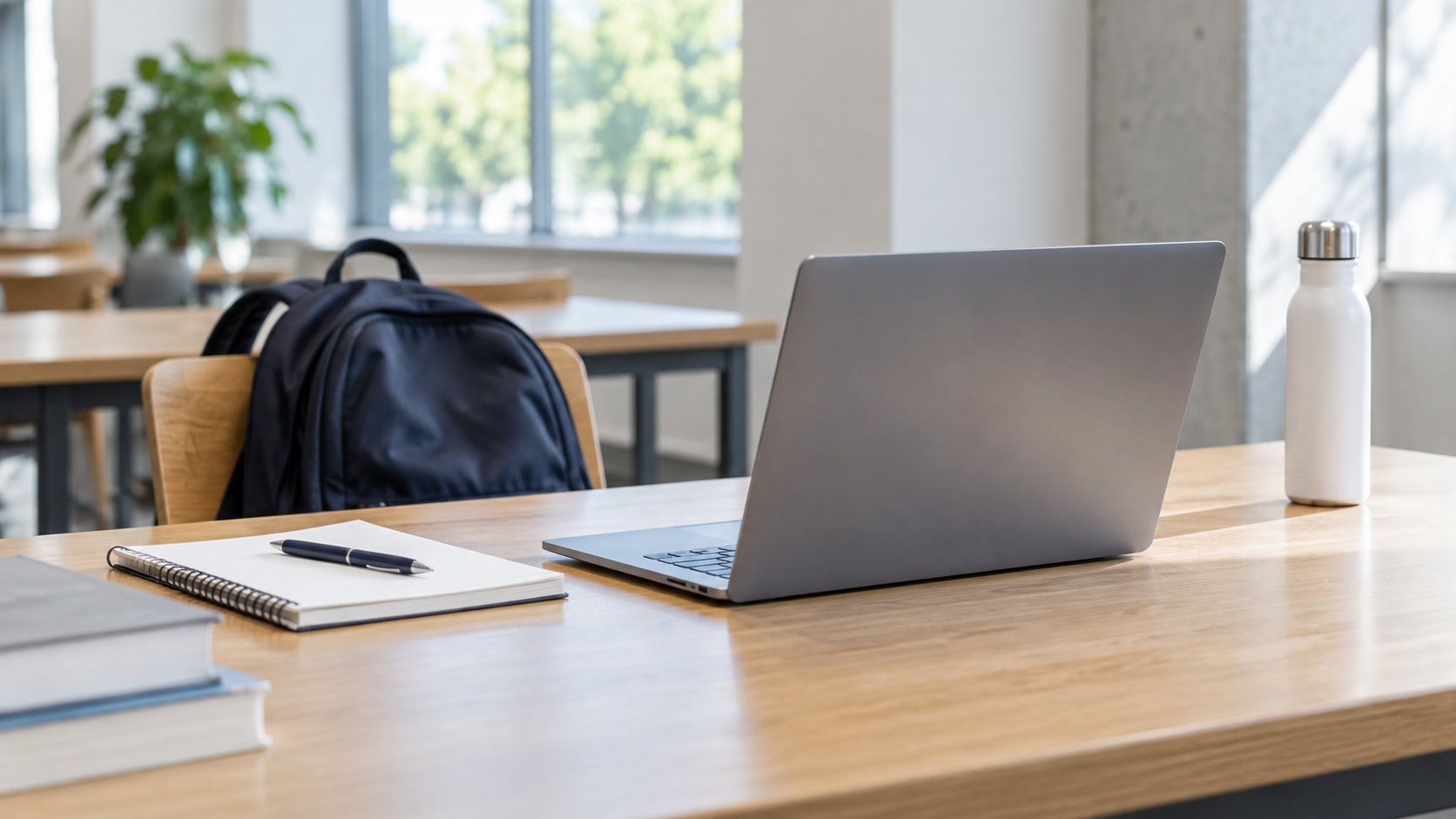
大学生のパソコンサイズで迷ったら、まずは13〜14インチを基準に考えると選びやすくなります。講義やゼミで毎日持ち運ぶなら携帯性とのバランスがよく、自宅でレポートやオンライン授業をするにも画面が狭すぎにくいサイズです。
ただし、同じインチ数でも本体の寸法や重量は機種によって異なります。この記事では、画面サイズごとの特徴、通学スタイルや用途に合わせた選び方、購入前に確認したい条件を整理します。


大学生のパソコンは13〜14インチが基準
大学生が使うノートパソコンは、毎日持ち運ぶかどうかで適したサイズが変わります。通学バッグに入れて講義室や図書館へ持っていくなら、13〜14インチが扱いやすい範囲です。
なかでも13.3〜14インチは、画面の見やすさと持ち運びやすさを両立しやすいサイズです。レポート作成、ブラウザーでの調べもの、オンライン授業などを1台でこなしやすく、最初のノートパソコンとしても判断しやすいでしょう。
一方、自宅や下宿先で使う時間が長く、バッグに入れて移動する機会が少ないなら、15〜16インチも候補になります。表示領域を確保しやすい反面、机の占有スペースや持ち運び時の負担は増えやすいため、使う場所を先にイメージして選ぶことが大切です。
画面サイズ別の特徴と向いている使い方
インチ数は画面の対角線の長さを示す数字です。数字が大きいほど本体も大きくなる傾向はありますが、ベゼルの幅や設計によって外寸は変わります。サイズごとの目安は次のとおりです。
| サイズの目安 | 向いている使い方 | 選ぶときの注意点 |
|---|---|---|
| 12〜13インチ | 移動中の作業、講義への毎日持参 | 携帯性は高いが、分割表示や細かい作業では狭く感じることがある |
| 13〜14インチ | レポート、調べもの、オンライン授業、プログラミング | 画面と携帯性のバランスを確認し、本体重量も比較する |
| 15〜16インチ | 自宅中心の作業、複数ウィンドウ、映像や表計算 | バッグへの収納、机の奥行き、電源アダプターを含む重量を確認する |
サイズに正解が1つあるわけではありません。毎日持ち歩く頻度と、画面を広く使いたい作業のどちらを優先するかで、適した範囲を絞り込めます。
授業や通学のスタイルでサイズを決める
毎日講義へ持っていくなら13〜14インチ
キャンパス内で教室を移動しながら使う場合は、パソコンを出し入れする回数が増えます。13〜14インチなら、一般的なノートパソコン用の収納部へ収めやすいモデルを探しやすく、机が狭い講義室でも扱いやすいでしょう。
購入時は画面サイズだけでなく、メーカーが公表している本体の幅・奥行き・厚さを確認してください。同じ14インチでも、画面の縁やキーボードの設計によってバッグへの収まり方が変わります。
自宅と大学の両方で使うなら14インチ前後
自宅ではレポートを作成し、大学では資料を確認するような使い方なら、14インチ前後が中間の選択肢になります。画面が小さすぎると感じた場合でも、自宅では外部ディスプレイを追加して作業領域を広げられます。
外部ディスプレイを使う可能性があるなら、購入前に映像出力端子の種類や数も確認しましょう。サイズを大きくするだけで解決しようとすると、持ち運びの負担が増える場合があります。
ほとんど持ち歩かないなら15〜16インチ
自宅や下宿先の机に置いて使う時間が長く、大学へ持参するのがたまにしかないなら、15〜16インチの見やすさが役立ちます。複数の資料を並べる作業や、横幅のある表計算では余裕を感じやすいサイズです。
ただし、画面が大きくても、処理性能やメモリ容量が用途に足りなければ作業が快適になるとは限りません。映像編集や3Dソフトなどを使う場合は、サイズと一緒に大学やソフトが求める性能も確認してください。
用途別に見るおすすめのサイズ
レポート作成やオンライン授業が中心なら13〜14インチ
文書作成、ウェブ検索、PDFの閲覧、ビデオ会議が中心なら、13〜14インチで対応しやすいでしょう。持ち運びを優先する場合は13インチ台、資料を並べて見ることを重視する場合は14インチ前後から探すと比較しやすくなります。
プログラミングや複数ウィンドウ作業なら14インチ前後
コード、仕様書、ブラウザーなどを同時に表示するなら、13インチ台より14インチ前後のほうが表示倍率を下げずに使いやすいことがあります。ただし、画面サイズを大きくするだけでなく、メモリ容量やキーボードの配列、外部ディスプレイへの接続方法も確認しましょう。
動画編集や大きな作業領域が必要なら15〜16インチ
タイムラインを使う動画編集、表計算、画像編集などでは、15〜16インチの表示領域が作業しやすさにつながる場合があります。一方で、画面サイズが大きいモデルは重量や消費電力も確認が必要です。持ち運ぶ頻度が高いなら、14インチと自宅の外部ディスプレイを組み合わせる方法も検討できます。
購入前に確認したいサイズ以外の条件
大学や学部の指定条件
学部や授業によっては、使用するOS、アプリ、メモリ容量、カメラ、無線通信などの条件が案内されていることがあります。サイズを決める前に、大学の案内や授業のシラバスを確認してください。指定条件を満たさないパソコンは、画面が見やすくても買い直しになる可能性があります。
本体重量と電源アダプター
持ち運びの負担は、本体の重量だけで決まりません。電源アダプター、マウス、教材などを一緒に入れると、実際の荷物は重くなります。毎日持参するなら、カタログの本体重量と電源アダプターの重さを別々に確認し、バッグに入れた状態を想像して選びましょう。
バッグと机に収まるか
「14インチ対応」と書かれたバッグでも、内寸は商品ごとに異なります。パソコンの幅・奥行き・厚さとバッグの内寸を照らし合わせ、ファスナーやクッションの厚みも確認すると安心です。自宅の机で使う場合は、開いたときの奥行きと、手前にノートを置くスペースも見ておきましょう。
大学生のパソコンサイズでよくある疑問
15.6インチは大学生には大きすぎる?
毎日持ち運ぶ人には負担になりやすい一方、自宅中心なら大きすぎるとは限りません。大学へ持っていく頻度、バッグの内寸、机の広さを確認して決めましょう。購入後に持ち運ぶ可能性が少しでもあるなら、重量と収納性まで比較することが重要です。
13インチと14インチではどちらがよい?
携帯性を優先するなら13インチ台、画面の見やすさや複数ウィンドウを優先するなら14インチ前後が候補です。インチ数だけでなく、実寸、重量、キーボードの大きさを同じ条件で比較すると選びやすくなります。
タブレットサイズでも大学のパソコンとして使える?
資料閲覧や手書きメモには便利ですが、大学の授業で必要なアプリが動くか、長文入力を無理なく行えるかを確認する必要があります。パソコン必須の授業や専用ソフトを使う学部では、タブレットだけで代用できないこともあるため、先に必要条件を確認してください。
まとめ:迷ったら13〜14インチを基準に本体サイズで比較
大学生のパソコンサイズは、毎日持ち運ぶなら13〜14インチ、自宅中心で見やすさを優先するなら15〜16インチが基本的な目安です。用途がレポートやオンライン授業中心なら13〜14インチ、映像編集などで広い作業領域が必要なら15〜16インチを検討します。
最終的には、画面サイズだけでなく、本体の幅・奥行き・厚さ、重量、電源アダプター、バッグへの収納、大学指定の動作条件をまとめて確認してください。迷った場合は、13.3〜14インチの中から、実際に持ち運べる重さと用途に合う性能を備えたモデルを探すと失敗しにくくなります。
コメント