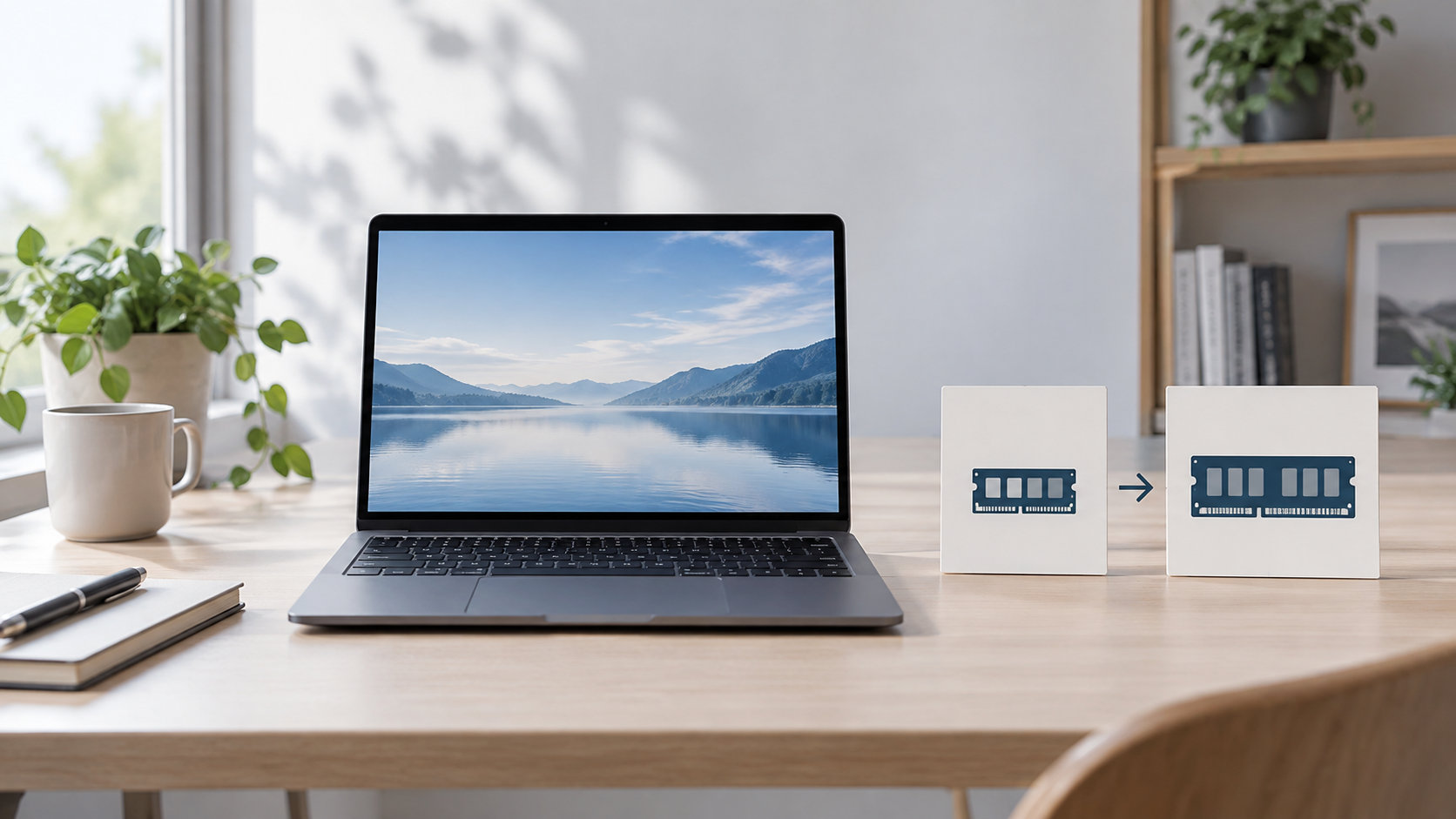
ノートパソコンを選ぶとき、「メモリ16GBはいらないのでは?」「8GBでも十分では?」と迷うことがあります。結論から言うと、Web閲覧や文書作成が中心で同時に使うアプリが少ない人なら、8GBで足りる場合があります。一方、複数の作業を並行する人や、写真・動画編集、ゲーム、開発環境を使う人は、16GBのほうが余裕を持って使いやすくなります。
大切なのは、16GBを全員にすすめることでも、8GBで十分と決めつけることでもありません。使い方、同時に開くアプリ、何年使うか、購入後にメモリを増設できるかを確認して決めましょう。


結論:ノートパソコンのメモリ16GBはいらない?
ノートパソコンのメモリ16GBがいらないかどうかは、主な用途で変わります。次の表を最初の目安にしてください。
| 主な使い方 | 容量の目安 | 判断のポイント |
|---|---|---|
| メール、文書作成、軽いWeb閲覧 | 8GB | 同時に開くアプリが少なければ足りやすい |
| 多数のタブ、Office、オンライン会議 | 16GB | 複数アプリを並行して使うなら余裕を持たせたい |
| 写真・動画編集、開発、ゲーム | 16GB以上 | ソフトやゲームの推奨環境も確認する |
| 仮想マシン、大規模な素材、重い制作 | 32GB以上も検討 | メモリ以外のCPU・GPU・SSDも重要 |
8GBと16GBの差は、メモリをたくさん積めば必ず処理速度が上がるという意味ではありません。容量が足りない状態で複数のアプリを動かすと、データの入れ替えが増えて待ち時間が出やすくなるため、同時作業の多さに合わせて選ぶのが基本です。
ノートパソコンのメモリ8GBで足りやすい人
次のような使い方なら、メモリ8GBでも大きな不満が出にくい場合があります。
- メール、文書作成、表計算、一般的なWeb閲覧が中心
- 動画視聴や音楽再生をしながら、別の重い作業をあまりしない
- ブラウザーのタブやアプリを必要なときだけ開く
- 価格を抑えたい、または短期間の利用を想定している
- 購入後にメモリを増設できる機種を選ぶ
ただし、同じ「Web閲覧」でも、タブを大量に開く、ブラウザー上で画像編集やオンラインツールを使う、会議アプリを常時起動するといった使い方では、8GBの余裕が小さくなります。用途名だけでなく、同時に行う作業まで考えてください。
ノートパソコンのメモリ16GBが必要になりやすい人
ブラウザー、Office、オンライン会議を同時に使う人
仕事や学習では、ブラウザーのタブを複数開き、文書や表計算を編集しながら、TeamsやZoomなどのオンライン会議を使うことがあります。このようにアプリを切り替えながら作業する人は、8GBより16GBのほうが容量不足による待ち時間を避けやすくなります。
会議の参加だけなら負荷が大きくない場合もありますが、画面共有、録画、ブラウザー上の資料、チャット、Officeを同時に使うと必要な余裕は増えます。自宅用でも仕事用でも、同時作業が多いなら16GBを優先する価値があります。
写真・動画編集やクリエイティブ作業をする人
写真や動画の編集では、素材、編集ソフト、プレビュー、ブラウザーなどを同時に扱います。解像度や素材の大きさ、エフェクト、使うソフトによって必要量は変わるため、16GBは最低ラインとして検討し、ソフトの推奨環境を確認しましょう。
高解像度の動画、複数の素材、3D制作などを本格的に扱う場合は、16GBでも足りないことがあります。容量だけを増やしても、CPUやGPU、SSDの速度が不足していれば作業全体が快適になるとは限りません。
ゲームや開発環境を使う人
ゲームでは、ゲーム本体に加えてランチャー、ボイスチャット、ブラウザー、録画ソフトなどが動くことがあります。遊ぶタイトルと画質設定によって違いますが、ゲームと別のアプリを並行して使うなら16GBを基準にすると選びやすくなります。
プログラミングでも、コードエディター、ブラウザー、開発サーバー、データベース、コンテナ、仮想マシンなどを組み合わせると使用量が増えます。仮想マシンを複数動かす場合や大きなプロジェクトを扱う場合は、32GB以上を検討してください。
Windows 11の最低要件4GBと8GB・16GBの違い
MicrosoftのWindows 11のシステム要件では、RAMの最小要件は4GBとされています。ただし、これはWindows 11を動かすための最低条件であり、複数のアプリを快適に使える容量を意味しません。
Microsoftのコンピューター メモリについてでも、Web閲覧や文書作成などの用途、長期利用、写真・動画編集や高パフォーマンス作業で必要なメモリの考え方が分けて説明されています。OSの最低要件と、自分の作業に必要な容量は別々に考えましょう。
「Windows 11が起動するから4GBでよい」とは限りません。OSのバックグラウンド処理、セキュリティソフト、ブラウザー、作業用アプリが同時に動くため、最低要件ぎりぎりの構成では余裕が小さくなります。
今のノートパソコンに16GBが必要か確認する方法
普段の作業中にメモリ使用状況を見る
現在のノートパソコンが遅いと感じるなら、まず普段と同じ作業を再現します。Windowsではタスクマネージャーを開き、メモリの使用量、使用中のアプリ、空き容量を確認します。
- いつものブラウザーのタブ、Office、会議アプリなどを開く
- タスクマネージャーの「パフォーマンス」からメモリを確認する
- どのアプリを使ったときに使用量が高くなるかを見る
- 同じ状態で動作が重くなるか、アプリが再読み込みされるかを確認する
使用率が一時的に高くなるだけで、すぐに問題が出ないこともあります。逆に、使用量が高い状態が作業中に続き、アプリの切り替えや再読み込みで待たされるなら、メモリ容量を増やすことで改善する可能性があります。
メモリ以外の原因も切り分ける
動作が重い原因はメモリだけではありません。CPUの負荷が高い、SSDの空き容量が少ない、Windows Updateやセキュリティスキャンが動いている、通信が遅い、アプリ自体が重いといった可能性もあります。
タスクマネージャーでCPU、ディスク、ネットワークも合わせて確認しましょう。メモリの使用量が低いのに遅い場合は、16GBへ増やしても原因が解決しないことがあります。
8GB・16GBを選ぶ前に確認したいノートパソコンの仕様
メモリが増設できるか
ノートパソコンのメモリは、購入後に交換・増設できる機種と、基板に固定されたオンボードメモリの機種があります。8GBモデルを選ぶなら、後から16GBへ増やせるかを必ず確認してください。
商品ページやメーカー仕様で、次の項目を見ます。
- メモリがオンボードか、交換可能なスロット式か
- 空きスロットの数
- 搭載できる最大容量
- 対応するメモリの規格と速度
- 増設後にメーカー保証やサポートへ影響がないか
8GBの構成が4GB×2か8GB×1か
同じ8GBでも、4GBを2枚搭載しているのか、8GBを1枚搭載しているのかで、増設のしやすさや構成が変わる場合があります。ノートパソコンによってはメモリの一部がグラフィックス用に共有されることもあるため、商品仕様の表記を確認しましょう。
ただし、メモリの枚数だけで性能を判断する必要はありません。空きスロット、最大容量、増設費用、交換作業の難しさまで含めて、購入後に困らないかを考えることが大切です。
用途別に見るノートパソコンのメモリ容量の目安
| 用途 | 目安 | 選ぶときの注意 |
|---|---|---|
| メール・文書作成・軽いWeb閲覧 | 8GB | タブや常駐アプリを増やしすぎない人向き |
| 仕事・学習での同時作業 | 16GB | ブラウザー、Office、会議アプリを並行するなら余裕を優先 |
| 写真編集・軽い動画編集 | 16GB | 素材のサイズとソフトの推奨環境を確認 |
| ゲーム・配信・録画 | 16GB以上 | ゲーム、GPU、画質設定、録画ソフトの条件を確認 |
| 仮想マシン・大規模な制作 | 32GB以上も検討 | CPU・GPU・SSDを含めた構成全体で選ぶ |
この表は購入候補を絞るための目安です。必要な容量は、使うソフト、ファイルの大きさ、同時に起動するアプリ、使用期間で変わります。購入前に、よく使うソフトやゲームの公式推奨環境も確認してください。
まとめ:16GBはいらないとは限らない。用途で決めよう
ノートパソコンのメモリ16GBは、すべての人に必須ではありません。メール、文書作成、軽いWeb閲覧、動画視聴を中心に使い、同時に開くアプリが少ないなら、8GBで足りる場合があります。
一方で、ブラウザーのタブを多く開く、Officeとオンライン会議を併用する、写真・動画編集、ゲーム、プログラミング、仮想マシンを使う人は、16GBを選ぶほうが安心です。重い作業を長く続けるなら32GB以上も候補になります。
迷ったときは、次の順番で決めてください。
- 実際に同時に使うアプリとファイルを洗い出す
- ソフトやゲームの推奨環境を確認する
- メモリの増設・交換ができるか確認する
- 何年使うかと予算を考え、8GB・16GB・32GBから選ぶ
「16GBはいらない」と容量だけで決めるのではなく、自分の使い方に必要な余裕があるかで判断すると、購入後の後悔を減らせます。
参考にした公式情報
メモリ容量、増設可否、対応規格、ソフトの推奨環境は製品や更新時期によって異なります。購入時はメーカーとソフト提供元の最新情報を確認してください。

コメント