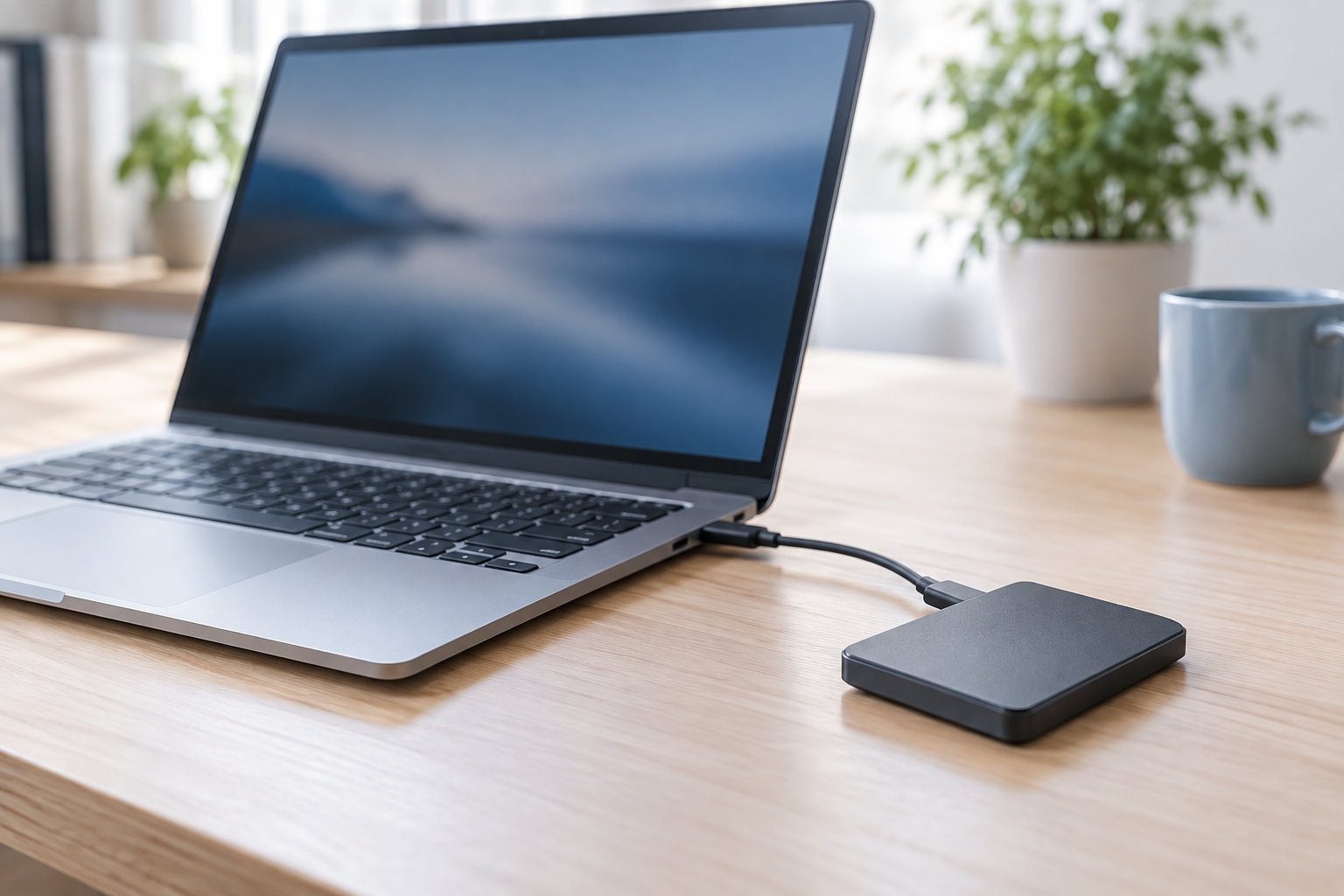
ノートパソコンの容量を増やすなら、外付けSSDは有力な選択肢です。ただし、容量だけで選ぶと「端子が合わない」「思った速度が出ない」「保存先を移したらバックアップがなくなった」といった失敗につながります。
先にノートパソコンの端子とUSB規格を確認し、次に保存するデータ量から容量を決めましょう。写真や書類が中心なら1TB前後、動画やゲームを多く保存するなら2TB以上を候補にすると整理しやすくなります。外付けSSD全般の容量・速度・接続規格から見直したい場合は、外付けSSDの選び方|容量・速度・接続規格を失敗なく決めるポイントも参考にしてください。


結論:ノートパソコン用の外付けSSDは端子・容量・用途で選ぶ
ノートパソコン用の外付けSSDは、次の順番で決めると迷いにくくなります。
- ノートパソコン側のUSB端子と対応規格を確認する
- 保存するデータの種類と、今後増える量を整理する
- 必要容量、持ち運びやすさ、ケーブル、保証を比べる
- 接続後に表示とフォーマットを確認し、安全に取り外す
USB Type-Cは端子の形状を示す名称で、USB 3.2やUSB4と同じ意味ではありません。USB-IFも、Type-Cと転送規格は分けて表示するよう案内しています。Type-C端子があるだけで高速転送できるとは限らないため、ノートパソコン、SSD本体、ケーブルの仕様をそれぞれ確認してください。
ノートパソコン用の外付けSSDの選び方
端子はUSB Type-CかUSB Type-Aかを確認する
まず、ノートパソコン本体の端子を確認します。細長く上下の向きを気にせず挿せる端子がUSB Type-C、長方形の端子がUSB Type-Aです。外付けSSDの付属ケーブルがノートパソコンの端子と合わない場合は、対応するケーブルや変換アダプターが必要になります。
| 確認項目 | 見る場所 | 失敗しやすい点 |
|---|---|---|
| 端子形状 | ノートパソコン本体とSSDの接続口 | Type-Cの見た目だけで速度を判断する |
| 転送規格 | PC・SSD・ケーブルの商品仕様 | 一番遅い機器やケーブルの条件に制限される |
| 接続方法 | 付属ケーブル、ハブ、変換アダプター | ハブ経由で認識や電力が不安定になる |
迷ったら、最初はハブを経由せずノートパソコンの本体端子へ直接接続します。USBハブを使う場合は、複数の機器を同時に接続したときの電力や帯域の制限も確認しましょう。
容量は保存対象と今後の増加分で決める
容量は、現在のデータをすべて入れられる大きさではなく、今後増える分と空き容量も含めて決めます。外付けSSDを常にいっぱいまで使うと、整理やバックアップの余裕がなくなります。
| 容量の目安 | 向いている用途 | 確認したいこと |
|---|---|---|
| 500GB前後 | 書類、少量の写真、移行用データ | 動画やゲームを増やすと不足しやすい |
| 1TB | 写真・書類の整理、定期バックアップ | PC内の使用量と今後の増加分を確認する |
| 2TB以上 | 動画素材、ゲームデータ、大量の写真 | 価格だけでなく持ち運びとバックアップ先も考える |
速度は公称値ではなく接続環境まで見る
SSDの仕様にある「最大読み出し速度」は、対応する端子・ケーブル・ファイル条件がそろった場合の目安です。ノートパソコン側のUSB規格が低い場合や、ハブを経由する場合、実際の転送速度は変わります。
大量の動画を頻繁に移動する人は速度と発熱、写真や書類の保管が中心の人は容量・価格・保証を優先すると、必要以上のスペックを選びにくくなります。公称速度だけでなく、自分の使い方に合うかを確認してください。
持ち運びやすさとバックアップ運用も確認する
ノートパソコンと一緒に持ち運ぶなら、本体のサイズ、ケーブルの長さ、端子への負担、ケースやポーチの有無を確認します。外付けSSDは持ち運びやすくても、落下や水濡れで故障する可能性があります。
外付けSSDを1台追加しただけではバックアップは完成しません。重要な写真や仕事のファイルは、ノートパソコンと外付けSSDだけでなく、必要に応じて別の保存先にも置きましょう。
容量別の目安と確認済みの代表候補
保存するものが写真・書類中心で、ノートパソコンのバックアップ先として1TB程度を探しているなら、1TB・USB 3.2 Gen 2対応のモデルが候補になります。反対に、動画素材やゲームを大量に置く場合は、1TBに限定せず2TB以上や追加の保存先も比較してください。
代表候補の一例として、Crucial X9 CT1000X9SSD902は、Crucial公式資料で1TB、USB Type-C接続、最大1,050MB/sの読み出し速度、出荷時exFATなどが案内されています。公称値は接続先やファイル条件で変わるため、ノートパソコン側の仕様と付属ケーブルも購入前に確認しましょう。
1TBの外付けSSDを写真・書類の整理や定期バックアップに使う条件で、ASINと商品名を確認できた代表候補です。価格、在庫、販売元、保証条件は購入時点の商品ページで再確認してください。


ノートパソコンへの外付けSSDの接続方法
1. 端子とケーブルを確認して直接接続する
ノートパソコンとSSDの電源が入った状態で接続できる製品なら、対応するケーブルを使って本体のUSB端子へ直接つなぎます。最初からUSBハブやドッキングステーションを挟むと原因を切り分けにくいため、初回確認は直接接続がおすすめです。
接続後、ランプが点灯しても、OSがドライブを認識したとは限りません。Windowsならタスクバーやエクスプローラーを確認し、ドライブ名と容量が表示されるかを見ます。
2. Windowsのエクスプローラーで表示を確認する
エクスプローラーの「PC」に外付けSSDのドライブが表示されれば、通常はそのままフォルダーを作成してファイルを保存できます。写真や動画を移動する場合は、元のファイルをすぐ削除せず、コピー後に開けることを確認してから整理しましょう。
新しいSSDが表示されないときは、Windowsの検索から「ディスクの管理」を開きます。Microsoftの説明では、ディスクの管理でドライブやパーティションを確認し、新しいディスクの初期化などを行えます。
ただし、初期化やフォーマットはデータを消す操作につながります。購入直後で何も保存していないSSDだけを対象にし、既存データが入っている場合は先に原因を確認してください。
3. Macや別の機器でも使う場合はファイルシステムを確認する
Windowsだけで使うのか、Macやゲーム機など別の機器でも使うのかで、適したファイルシステムが変わる場合があります。購入時のフォーマットがそのまま使えるとは限らないため、使う機器の公式仕様を確認してから初期設定を行います。
複数の機器で使う予定がある場合も、フォーマット変更の前にはSSD内のデータを別の場所へコピーしてください。互換性を優先してフォーマットすると、保存済みのデータが消える可能性があります。
外付けSSDを認識しないときの確認手順
- ケーブルを両端とも抜き、差し直す
- 別のUSB端子へ直接接続する
- 別の対応ケーブルがあれば試す
- USBハブや変換アダプターを外して確認する
- エクスプローラーと「ディスクの管理」の両方を確認する
「ディスクの管理」に表示されるのにエクスプローラーへ出ない場合は、ドライブ文字が割り当てられていない、ボリュームが未作成、オフラインになっているなどの可能性があります。表示内容を確認し、保存済みデータがあるSSDをいきなり初期化しないでください。
新品で空のSSDが未割り当てとして表示される場合は、ディスクの管理からボリューム作成やフォーマットを進められることがあります。操作対象のディスク番号と容量を必ず照合し、別の内蔵ドライブを選ばないよう注意しましょう。
それでも認識しない場合は、ノートパソコンを再起動し、メーカーのドライバーやファームウェア、SSDのサポート情報を確認します。別のPCでも認識しないときは、ケーブルやSSD本体の不具合も切り分けます。
接続後に失敗しない使い方とまとめ
取り外す前に安全な取り外しを行う
ファイルのコピーやアプリの読み書きが終わったら、Windowsの通知領域にある「ハードウェアを安全に取り外してメディアを取り出す」から対象のSSDを取り出します。Microsoftも、データ損失を避けるため、USBストレージなどを切断する前に安全な取り外しを行うよう案内しています。
取り外しの通知を確認してからケーブルを抜きます。コピー中や編集中に抜くと、ファイルが壊れたり、書き込みが完了しなかったりする可能性があります。
購入前のチェックリスト
- ノートパソコンの端子形状とUSB規格を確認した
- SSD本体と付属ケーブルの接続方法が合っている
- 写真・書類・動画・ゲームの保存量に合う容量を選んだ
- 価格だけでなく速度、サイズ、保証、持ち運びを確認した
- 外付けSSD以外のバックアップ先も考えた
- 購入後にフォーマットが必要か、使用機器の公式仕様を確認した
ノートパソコンの外付けSSDは、端子が合うかを確認してから容量を決めるのが基本です。1TB前後は写真・書類や定期バックアップの候補になり、動画やゲームを多く保存するなら2TB以上も検討できます。接続後はエクスプローラーとディスクの管理で表示を確認し、重要なデータを複数の保存先に置いたうえで、安全に取り外しましょう。
コメント