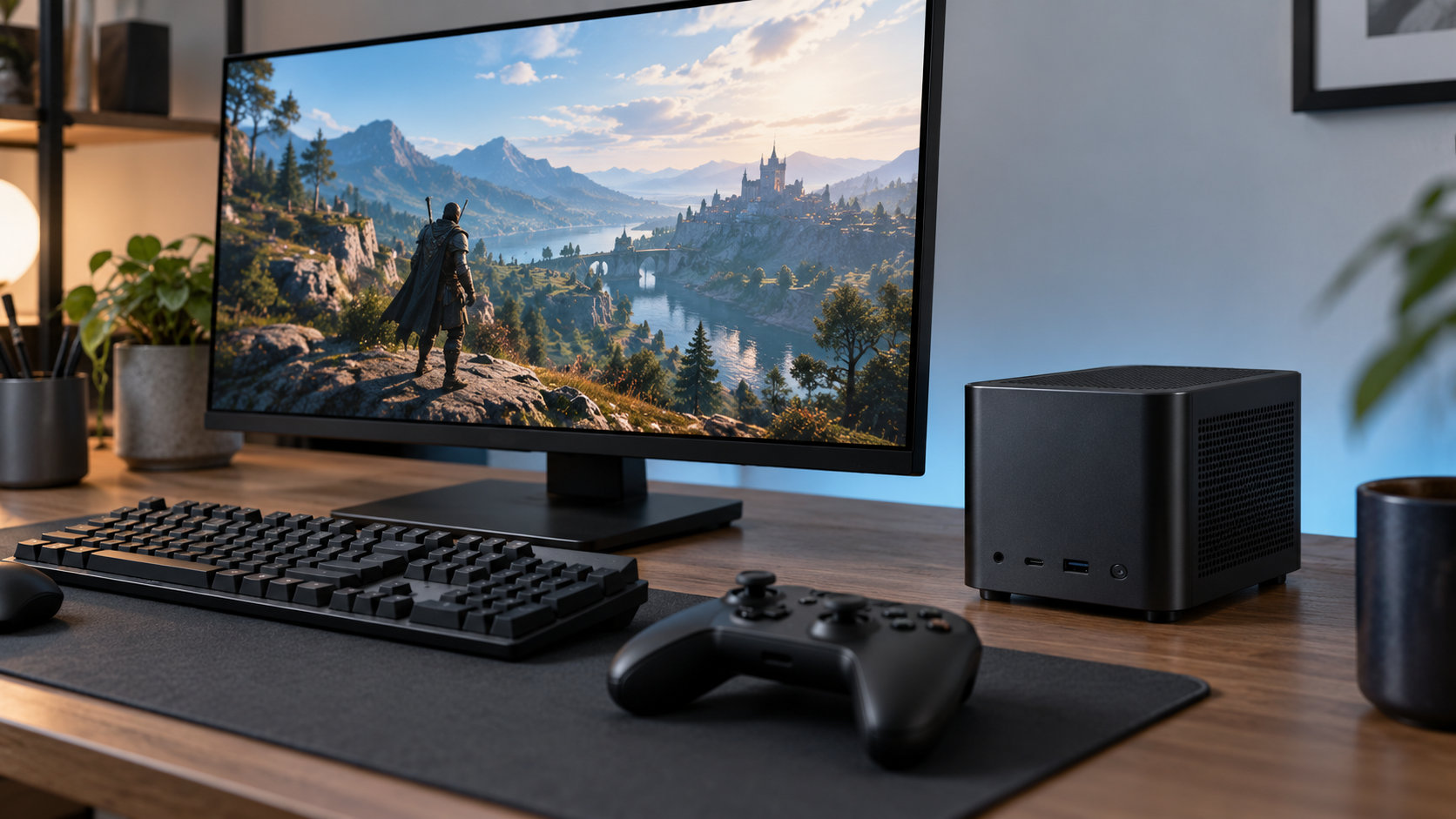
ミニPCでゲーミングはできます。ただし、一般的なデスクトップPCと同じ感覚で最新ゲームを高画質・高フレームレートで遊べるとは限りません。特に確認したいのは、内蔵GPUの性能、長時間プレイ時の冷却、GPUを交換できるかどうかです。
省スペースや消費電力を優先し、画質設定を調整できるならミニPCは候補になります。一方で、最新の大作を高設定で遊び続けたい人や、将来グラフィックボードを交換したい人は、購入後に物足りなさを感じやすいでしょう。


ミニPCでゲーミングは後悔する?先に結論
後悔するかどうかは、ミニPCが悪いのではなく、ゲームに求める性能と本体の構成が合っているかで決まります。
- 2Dゲーム、インディーゲーム、過去世代のゲームが中心なら選びやすい
- 対戦ゲームは解像度や画質を下げて、安定性を優先する考え方が必要
- 最新AAAタイトル、高画質、レイトレーシング、4K、高いフレームレートを重視するなら専用GPU搭載PCが有利
ミニPCの候補やサイズ・価格の見方を先に知りたい場合は、ゲーミングミニPCおすすめ|ゲーム性能・サイズ・価格で選ぶポイントも確認しておくと、本記事のデメリットを比較しやすくなります。
ミニPCゲーミングの主なデメリット
1. 内蔵GPUではゲームの画質とフレームレートに限界がある
ミニPCには、CPUにグラフィックス機能を内蔵したモデルが多くあります。たとえばAMD Ryzen 7 8845HSの公式仕様では、グラフィックスとしてRadeon 780Mが記載されています。これは普段使いや軽いゲームには便利ですが、デスクトップ用の専用グラフィックボードとは役割が違います。
内蔵GPUはシステムメモリを使うため、ゲーム用の映像処理だけに専用メモリを使える構成ではありません。画質を上げるほど負荷が増え、解像度や影、反射、アンチエイリアスなどを下げる必要が出てきます。CPUの型番だけを見て「ゲーミングPC並み」と判断するのは危険です。
なお、AMDの仕様表にある最大メモリ容量やグラフィックス機能はプロセッサー側の情報です。実際に使える容量や速度、電力設定はミニPC本体の仕様で変わります。
2. 長時間プレイでは発熱とファン音が気になりやすい
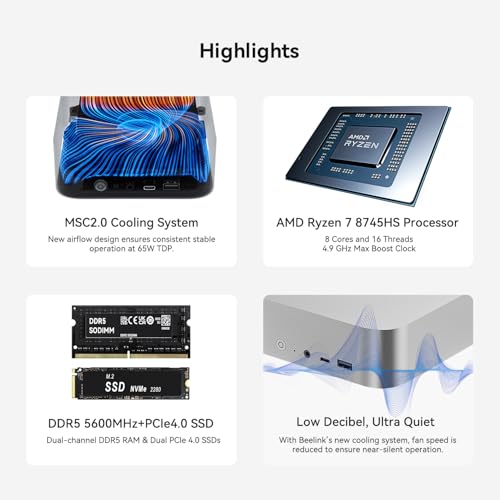
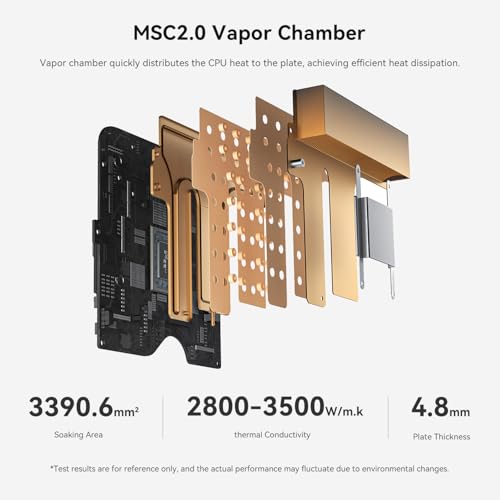
小型筐体は設置しやすい反面、デスクトップPCのように大きなヒートシンクや複数のケースファンを搭載する余裕がありません。短時間のベンチマークや起動直後の動作が良くても、ゲームを長く続けたときは温度、クロック、ファン音が変わることがあります。
同じCPUを搭載していても、メーカーの電力設定、冷却機構、室温、設置場所で結果は変わります。静音性を重視するなら、スペック表の「最大クロック」だけでなく、長時間負荷時のレビューやファンモードを確認してください。吸気口をふさぐ置き方も、性能低下や騒音の原因になります。
3. GPUを交換できず、将来の性能アップが難しい
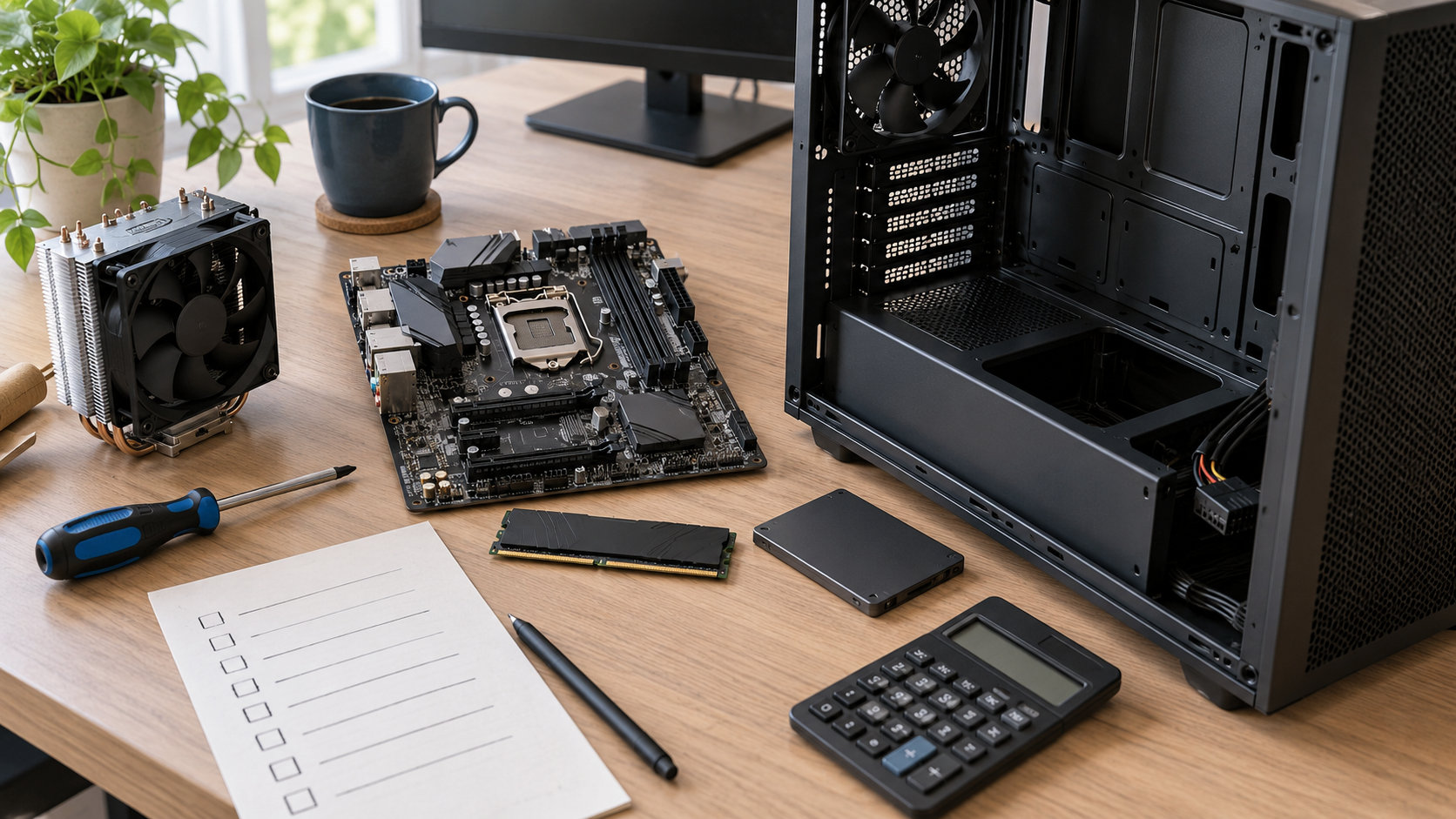
一般的なミニPCでは、CPUとGPUが基板に組み込まれているため、デスクトップPCのようにグラフィックボードだけを交換できません。ゲームが重くなったときにGPUだけを更新する道がないことは、ミニPCの大きなデメリットです。
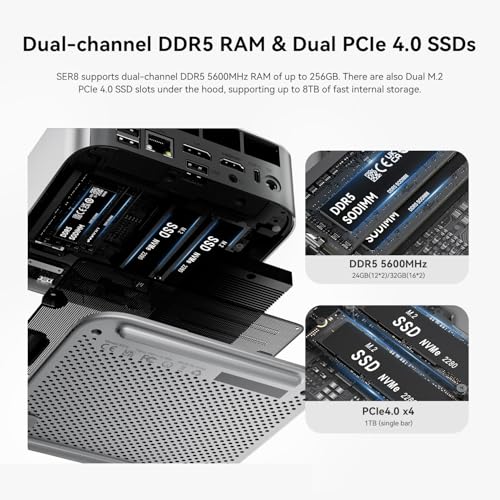
メモリやSSDは交換・増設できるモデルもありますが、スロット数や対応規格は製品ごとに違います。USB4やOCuLinkで外付けGPUを接続できるモデルもありますが、外付けGPU本体、電源、ケースやケーブルが必要になり、費用と設置スペースが増えます。端子があるだけで、すべての機器が同じように使えるわけでもありません。
4. メモリ容量だけでなく、枚数と構成も確認が必要
「メモリ32GB」と書かれていても、1枚構成か2枚構成か、交換可能か、オンボードかで確認項目が変わります。内蔵GPUを使うミニPCでは、メモリの速度や帯域がゲームの動作に影響するため、容量の数字だけで性能を判断できません。
購入前は、メモリの規格、スロット数、最大容量、初期構成を確認しましょう。後から増設するつもりなら、空きスロットの有無と、同じ規格のメモリを組み合わせられるかも見ておくと安心です。
5. 4K出力や高リフレッシュレート対応でも、4Kゲーム性能とは限らない
ミニPCの仕様に「4K出力」や「高リフレッシュレート対応」と書かれていても、それは映像を出力できるという意味であり、ゲームを4K・高画質で快適に描画できるという意味ではありません。映像出力端子の仕様と、GPUの実際の描画性能は分けて考える必要があります。
購入時は、モニターの解像度だけでなく、遊びたいゲームで何fpsを目標にするかを決めてください。フルHDで画質を調整するのか、WQHDや4Kで高画質を目指すのかで、必要なGPUのクラスは大きく変わります。
6. 小さいのに、ゲーム目的では価格が割高になることがある
ミニPCは本体、メモリ、SSD、OS、電源アダプターがまとまっているため、初期設定が楽です。しかし、ゲーム性能を高めたモデルや大容量メモリを選ぶと、専用GPUを搭載したデスクトップPCと価格差が小さくなることがあります。
比較するときは本体価格だけでなく、外付けGPU、追加SSD、メモリ、冷却台、モニター、コントローラーなどを含めた総額で考えましょう。省スペースそのものに価値を感じるならミニPCの価格を受け入れやすいですが、同じ予算で最大のゲーム性能を求めるならデスクトップが有利です。
7. 修理や部品交換の自由度が低い
デスクトップPCは、電源、ケースファン、グラフィックボードなどを部品単位で交換しやすい構成です。ミニPCは専用基板や専用形状の部品が使われることがあり、故障箇所だけを簡単に交換できない場合があります。
購入前に、保証期間、国内の問い合わせ窓口、返品条件、電源アダプターの扱いを確認してください。価格やスペックだけでなく、長く使うためのサポートもミニPC選びの一部です。
どんなゲームならミニPCでも遊びやすいか
ゲーム名だけで可否を決めるのではなく、要求される解像度、画質、フレームレートを分けて考えると判断しやすくなります。目安は次のとおりです。
| ゲームの傾向 | ミニPCとの相性 | 確認したいこと |
|---|---|---|
| 2D・インディー・軽量ゲーム | 比較的合わせやすい | 必要メモリ、対応OS、保存容量 |
| 対戦ゲーム・オンラインゲーム | 設定調整が前提なら候補 | 目標fps、最低fps、通信環境、画質設定 |
| 最新AAAタイトル | モデルと設定に強く左右される | 推奨GPU、アップスケーリング対応、VRAM要件 |
| 4K・高画質・レイトレーシング | 専用GPU搭載PCが有利 | 専用GPUの性能、VRAM、電源容量、冷却 |
「起動する」と「快適に遊べる」は別です。最低動作環境を満たしていても、画質やフレームレートの目標を達成できるとは限りません。購入するモデルのレビューでは、平均値だけでなく、長時間プレイ時の安定性も確認しましょう。
購入前に確認するチェックリスト
- 遊びたいゲームを3本ほど決める:公式の推奨動作環境から、GPU、メモリ、ストレージの条件を確認します。
- 目標を決める:フルHDか4Kか、画質優先かfps優先かを先に決めます。
- GPUの種類を見る:CPU名だけでなく、内蔵GPUか専用GPUか、専用GPUならVRAM容量も確認します。
- メモリの構成を見る:容量、枚数、規格、交換の可否、最大容量を確認します。
- 冷却と電力設定を見る:ファンモード、吸気口の位置、長時間負荷時のレビューを確認します。
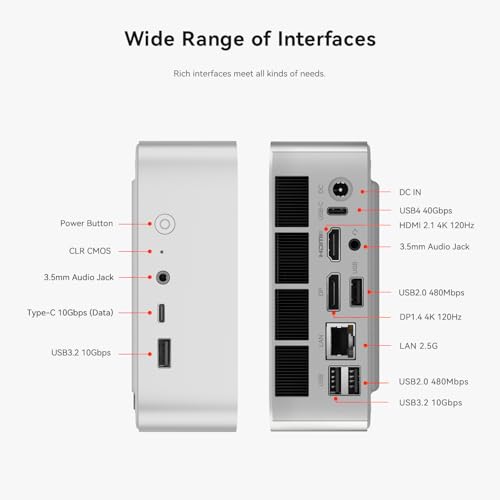
- 拡張性を見る:M.2スロット、USB4、OCuLink、映像出力端子が自分の用途に合うか確認します。
- 保証と返品条件を見る:海外メーカーや販売店では、故障時の送付先や送料まで確認します。
特に「メモリ32GB」「8K出力」「最大5GHz」のような目立つ数字だけで選ばないことが重要です。ゲーム性能を左右するのは、GPUの実装、電力設定、冷却、メモリ構成の組み合わせだからです。
ミニPCを選んで後悔しにくい人・避けたほうがいい人
省スペースを最優先し、遊ぶゲームを絞り、画質設定を調整できる人はミニPCと相性が良いでしょう。テレビ横や机の上に置きたい、普段は仕事や動画視聴にも使いたい、といった目的にも向いています。
一方で、最新ゲームを高画質で長く遊びたい、ゲームごとに設定を妥協したくない、将来グラフィックボードを交換したいという人は、最初からミドルレンジ以上のデスクトップPCを比較したほうが安心です。
軽量ゲーム中心で省スペースを優先し、内蔵GPUの限界を理解したうえで候補を探すなら、Beelink SER8 Mini PCのような小型モデルを比較対象にできます。ただし、販売時期によってメモリ・SSD構成や価格が変わるため、購入前に商品ページの構成と保証条件を確認してください。







まとめ:ミニPCはゲームの種類と設定を決めてから選ぶ
ミニPCゲーミングの主なデメリットは、内蔵GPUの限界、長時間負荷時の発熱とファン音、GPU交換の難しさ、構成次第で価格が割高になること、そして修理性の低さです。
軽量ゲームや設定調整を前提に省スペースを得たいなら、ミニPCは現実的な選択肢です。高画質・高fps・4K・将来のアップグレードを重視するなら、専用GPU搭載デスクトップPCを優先して比較しましょう。購入前に遊びたいゲーム、目標解像度、目標fps、GPU、メモリ構成、冷却、保証を確認すれば、「思ったよりゲームが動かない」という後悔を減らせます。
コメント