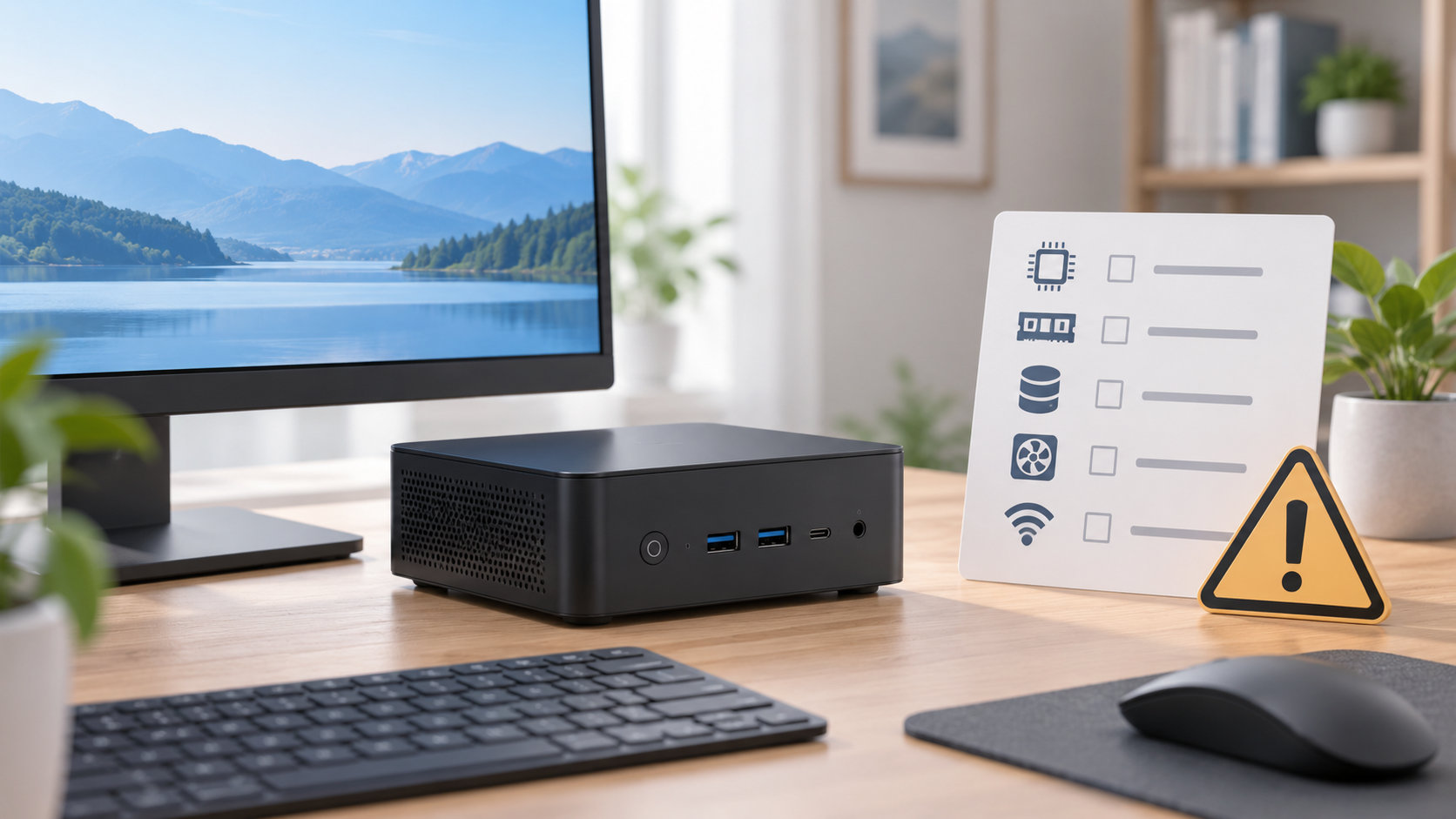
ミニPCは、机の上をすっきりさせながらパソコン環境を作れる選択肢です。ただし、誰にとってもおすすめできるわけではありません。小ささを優先した結果、性能の余裕や拡張性、修理のしやすさに不満を感じることがあります。
この記事では、ミニPCをおすすめしない人の特徴と、購入後に後悔しやすいポイントを整理します。最後に、購入前に確認したい項目と、ノートPCやデスクトップとの選び分けも紹介します。


結論:ミニPCをおすすめしない人
ミニPCをおすすめしないのは、次の条件を優先する人です。
- ゲームや動画編集など、負荷の高い作業を長時間続けたい
- CPUやGPUを交換して、数年後も性能を伸ばしたい
- ストレージや拡張カードを後から自由に増設したい
- 本体だけで使える環境や、持ち運びやすさを重視している
ミニPCの弱点は「小さいこと」そのものではありません。小型化によって、パーツ交換の選択肢や冷却の余裕、端子の数などに制約が出やすいことが問題になります。反対に、Web閲覧や文書作成など用途が決まっていて、省スペース性を優先するなら候補にできます。
ミニPCで後悔しやすいデメリット
CPUやGPUを交換しにくく、性能を伸ばしにくい
デスクトップPCでは、用途の変化に合わせてメモリやストレージを増やしたり、グラフィックボードを交換したりできます。一方、ミニPCはCPUが基板に組み込まれている構成が多く、GPUを交換できないモデルも一般的です。
メモリやSSDを交換できるかどうかも機種ごとに異なります。「小さいデスクトップだから後で同じように強化できる」と考えると、購入後に使い道を広げられない可能性があります。将来のアップグレードを重視するなら、交換できる部品と規格を購入前に確認しましょう。
長時間の高負荷作業では冷却とファン音が気になりやすい
小さな筐体は内部の空間が限られるため、冷却方式やファンの制御が使い心地に影響します。短い作業では問題なくても、動画の書き出しや長時間のゲームなどを続けると、機種によっては動作音や熱が気になることがあります。
これはすべてのミニPCに当てはまる一律の欠点ではありません。CPUの種類、冷却機構、電源設定、設置場所によって変わるため、重い作業で使うなら公式仕様と信頼できるレビューの両方を確認することが大切です。
端子不足を外付け機器で補うと、机の上が複雑になる
ミニPCは本体が小さいぶん、必要な端子がすべてそろっているとは限りません。モニターの接続方法、USB機器の数、有線LANの使用、カードリーダーや外付けストレージの有無を先に洗い出しておく必要があります。
端子が足りない場合はハブやドックで補えますが、周辺機器とケーブル、電源アダプターが増えます。本体の小ささだけを見て選ぶと、設置後に「思ったよりすっきりしない」と感じることがあります。
OSや電源、保証を機種ごとに確認しなければならない
ミニPCには、OSが入った状態で販売されるものだけでなく、購入者がOSを用意する前提の構成もあります。また、電源アダプターが付属するか、保証や修理の窓口がどこかも製品ごとに確認が必要です。
本体価格だけで判断せず、OS、メモリ、SSD、電源、必要な周辺機器まで含めた総額で考えましょう。安く見える構成でも、後から追加するものが多いと、別のPCとの価格差が小さくなる場合があります。
ミニPCが向いている人と向いていない人
ミニPCが向いているかは、性能の高さよりも、何を優先するかで決まります。次のように分けて考えると判断しやすくなります。
- 向いている人:Web閲覧、文書作成、動画視聴などが中心で、机の上を広く使いたい人
- 向いている人:モニターやキーボードをすでに持っていて、本体を小さくまとめたい人
- 向いていない人:高負荷作業の性能、静音性、拡張性をすべて高い水準で求める人
- 向いていない人:PCを持ち運ぶことが多く、画面やキーボードも一体で使いたい人
「小さいから高性能ではない」と決めつける必要はありません。ただし、同じ予算で比較する場合は、本体サイズ以外の条件にも目を向ける必要があります。
買って後悔しないための確認項目
1. 使うソフトと作業時間を先に決める
まず、Webや事務作業が中心なのか、画像編集、動画編集、ゲームなど負荷の高い作業も行うのかを決めます。同じ「動画を見る」でも、再生だけなのか、編集や変換まで行うのかで必要な余裕は変わります。
2. CPU・メモリ・SSDをまとめて見る
CPUの名前だけで判断せず、メモリ容量とSSD容量も確認します。購入後にメモリやSSDを交換できるモデルでも、対応する規格や上限が決まっている場合があります。交換できるという説明だけでなく、どの部品をどこまで交換できるのかを見ておきましょう。
3. 必要な端子と画面の接続方法を数える
モニターの台数と端子、USB機器、有線LAN、音声機器、外付けストレージを一覧にします。変換アダプターやハブを使う予定があるなら、それらの設置場所と電源も含めて考えると、購入後の配線を想像しやすくなります。
4. OS・電源・保証・修理窓口を確認する
OSの種類と有無、電源アダプターの付属、保証期間、故障時の問い合わせ先を確認します。海外向けの構成や販売元が複数ある場合は、返品条件や修理の受付先も購入前に確認しておくと安心です。
5. 設置場所と冷却の条件を確保する
本体を棚の奥や狭い場所に押し込むと、吸気や排気を妨げることがあります。設置場所には周囲の空間を確保し、長時間作業で使う場合は、レビューで動作音や温度の傾向も確認しましょう。
ミニPCの代わりに検討したい選択肢
持ち運びや一台完結ならノートPC
外出先でも使う、画面やキーボードを別に用意したくないという人には、ノートPCが向いています。自宅では外部モニターにつなぎ、外では本体だけで使う運用もできます。
性能と拡張性ならデスクトップやBTO
ゲーム、動画編集、3D作業などで性能の余裕が必要なら、デスクトップPCやBTO PCを検討しましょう。筐体は大きくなりますが、冷却や電源、パーツ交換の選択肢を確保しやすい点がメリットです。
据え置きの軽作業なら既存ノートPCとドック
すでにノートPCを持っていて、机の上だけ整えたい場合は、外部モニターやドックを追加する方法もあります。新しい本体を買う前に、手元のPCで必要な作業を満たせるか確認すると、買い替えを急がずに済みます。
まとめ:おすすめしない理由は用途との相性で決まる
ミニPCは、省スペースで軽い作業をまとめたい人には便利な選択肢です。一方で、CPUやGPUの交換、長時間の高負荷作業、端子の数、OSや保証の確認を重視する人には、購入後の不満が出やすくなります。
「ミニPCはおすすめしない」と感じるかどうかは、製品の評判だけでなく用途との相性で決まります。購入前に、必要な作業、パーツの交換可否、端子、冷却、OS、保証を確認し、それでも制約が気になるならノートPCやデスクトップを選びましょう。
コメント