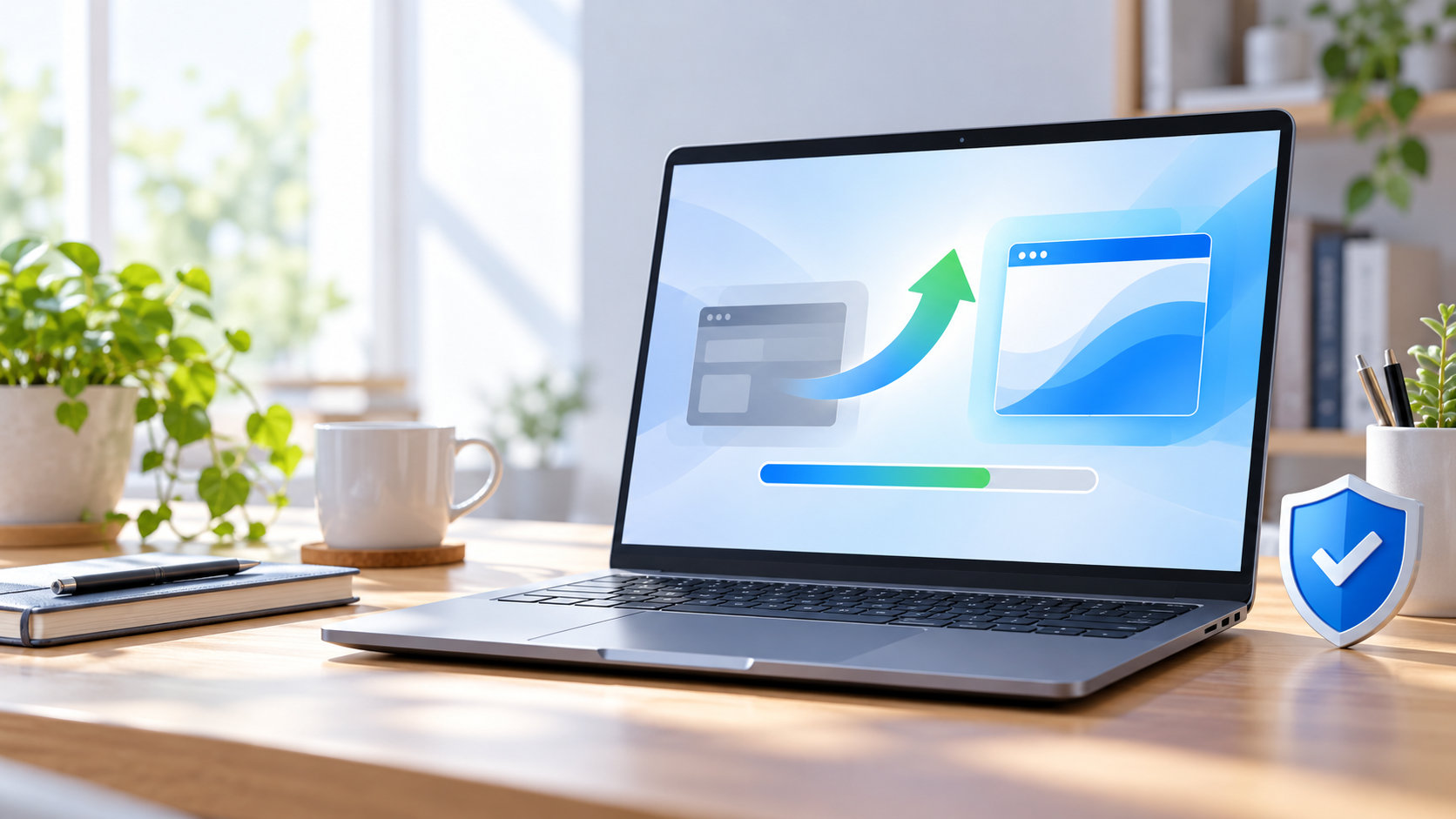
Windows 10からWindows 11へアップデートしたい場合は、いきなりインストールを始めるのではなく、対応条件とバックアップを先に確認しましょう。Microsoftが案内する基本ルートは、Windows Updateで対象PCかどうかを確認し、準備が整った端末だけをアップグレードする方法です。
結論からいうと、PC正常性チェックまたはWindows Updateで互換性を確認し、重要なファイルをバックアップしたうえで、設定のWindows Updateから進めるのが安全です。Windows 11が表示されないときは、Windows 10の更新未適用、機種固有の互換性保留、要件不足を順番に切り分けます。
なお、Windows 10のサポートは2025年10月14日に終了しています。現在もPC自体は動作しますが、通常のセキュリティ更新プログラムなどは提供されないため、対応PCならWindows 11への移行を検討してください。Windows 10サポート終了に関するMicrosoft公式案内も確認できます。


Windows 10からWindows 11へアップデートする方法を先に結論
Windows 10からWindows 11への更新は、正式には「アップグレード」と呼ばれるOSの入れ替えです。対応条件を満たすPCでは、次の順番で進めます。
- PC正常性チェック、またはWindows Updateで対応条件を確認する
- 重要なファイル、写真、ブラウザーのデータなどをバックアップする
- ACアダプター、安定したインターネット接続、十分な空き容量を準備する
- Windows 10の更新を適用して再起動する
- 設定のWindows Updateで「Windows 11の準備ができました」と表示されたら、「ダウンロードとインストール」を選ぶ
- 再起動を求められたら、作業中のファイルを閉じてインストールを完了する
Windows 11が表示されない場合でも、すぐに故障や要件不足と決めつける必要はありません。現在のWindows 10に保留中の更新がないか、PC正常性チェックで要件を満たしているか、機種固有の互換性問題がないかを確認します。
Windows 11へアップグレードできる対応条件
Windows 11の最低条件は、CPUのクロック周波数だけでなく、対応CPUの一覧やファームウェアの状態も含めて判定されます。主な条件は次のとおりです。
| 項目 | Windows 11の主な最小条件 |
|---|---|
| CPU | 1GHz以上、2コア以上の互換性がある64ビットプロセッサまたはSoC |
| メモリ | 4GB以上 |
| ストレージ | 64GB以上の記憶装置 |
| ファームウェア | UEFI、セキュアブート対応 |
| セキュリティ | TPM 2.0 |
| グラフィックス | DirectX 12以降、WDDM 2.0ドライバー対応 |
| ディスプレイ | 9インチを超える720p以上のディスプレイ |
このほか、更新プログラムの適用や一部機能の利用にはインターネット接続が必要です。個人利用のWindows 11 ProとWindows 11 Homeでは、初期セットアップ時にインターネット接続とMicrosoftアカウントが必要とされています。詳しい条件はWindows 11のシステム要件|Microsoft Supportで確認してください。
PC正常性チェックで対応可否を確認する
CPUの型番やTPMの状態を一つずつ調べるより、MicrosoftのPC正常性チェックを使うほうが簡単です。アプリを公式ページから入手して実行し、Windows 11を実行できるかを確認します。
「このPCはWindows 11の要件を満たしています」と表示されれば、次はWindows Updateで提供状況を確認します。要件を満たしていても、機種とWindows 11の間に既知の互換性問題がある場合は、Windows Updateへの提供が保留されることがあります。
アップデート前に準備すること
重要なファイルをバックアップする
通常のWindows Updateによるアップグレードでは、個人ファイルやアプリを引き継ぐ形で進みます。ただし、OSの更新にはトラブルが起きる可能性があるため、デスクトップ、ドキュメント、写真、仕事のデータなどは外部ストレージやクラウドへコピーしておきましょう。
バックアップは「コピーしたつもり」で終わらせず、別の端末やWebブラウザーから開けるかまで確認すると安心です。アプリのライセンスキーや設定ファイル、メールデータを使っている場合は、それらの復元方法も先に確認してください。
電源・通信・空き容量を確認する
- ノートPCはACアダプターを接続する
- Wi-Fiが不安定なら、可能な範囲で安定した回線を使う
- Windows Updateの再起動が発生しても困らない時間帯を選ぶ
- Windows 11の最低ストレージ条件だけでなく、更新に必要な空き容量を確保する
- 周辺機器やセキュリティソフトの対応情報をメーカー公式ページで確認する
デバイスの暗号化やBitLockerを使っているPCでは、回復キーを確認してから作業してください。設定変更や更新後のトラブルで回復キーを求められたときに、すぐ入力できる状態にしておくためです。
Windows UpdateからWindows 11へアップデートする手順
1. Windows 10の更新を先に適用する
まず、作業中のファイルを保存してから、スタートメニューを開きます。次に設定、更新とセキュリティ、Windows Updateの順に開き、「更新プログラムの確認」を選びます。
Windows 10側の更新が見つかったら、先にインストールして再起動します。現在のWindowsに更新が残っていると、Windows 11へのアップグレードが表示されない場合があります。
2. Windows 11の案内が出たらダウンロードする
Windows Updateに「Windows 11の準備ができました」といった案内が表示されたら、内容を確認してダウンロードとインストールを選びます。ソフトウェアライセンス条項が表示された場合は、内容を確認して同意します。
ダウンロード中はPCを使える場合もありますが、インストールと再起動が始まると操作できません。作業中のアプリを終了し、途中で電源ボタンを押したり、コンセントを抜いたりしないでください。
3. 再起動してインストールを完了する
インストールの準備ができると、Windows Updateに再起動が必要と表示されます。「今すぐ再起動」を選び、画面の指示に従います。完了までに複数回自動再起動することがあるため、電源が切れたように見えても、すぐに操作せず待ちましょう。
サインイン画面が表示されたら、いつものアカウントでログインします。Windows 11のデスクトップが表示された後は、Windows Updateをもう一度開いて追加の更新がないか確認してください。
手順の画面名や注意事項は変更されることがあるため、作業前にWindows 11をインストールする方法|Microsoft Supportも確認しておくと確実です。
Windows 11へのアップデートが表示されないときの対処法
Windows 10の更新と再起動を済ませる
「Windows 11が表示されない」ときは、Windows Updateの画面で保留中の更新がないか確認します。更新をすべて適用し、再起動した後で、もう一度「更新プログラムの確認」を選んでください。
更新プログラムの確認を何度も繰り返すより、エラーコードが表示されている場合はコードを控え、Microsoft SupportやPCメーカーの案内で確認するほうが効率的です。
PC正常性チェックで要件不足を確認する
PC正常性チェックで要件不足と表示された場合は、どの項目が原因かを確認します。TPM 2.0やセキュアブートは、対応しているPCでもUEFI設定で無効になっていることがありますが、設定変更の手順はメーカーやマザーボードによって異なります。
BIOS・UEFIの設定を変更する場合は、PCメーカーの公式マニュアルを確認し、意味が分からない項目を自己判断で変更しないでください。特にストレージ構成や起動方式に関わる設定は、変更前に現在の状態を記録しておきます。
要件を満たしていても互換性保留の可能性がある
要件を満たしているのにWindows 11が表示されない場合、Windows 11側で機種固有の互換性問題が確認されている可能性があります。ドライバーや周辺機器の対応が確認されるまで、Windows Updateで提供を保留することがあります。
PCメーカーのWindows 11対応情報、グラフィックスやネットワークのドライバー、使用中の業務アプリの対応状況を確認しましょう。案内が出ていない状態で、非公式な回避方法を使って先に進めるのは避けてください。
公式のインストールアシスタントは対象PCだけで使う
Windows Updateに表示されない場合の代替手段として、MicrosoftはWindows 11インストールアシスタントを案内しています。ただし、MicrosoftはWindows Updateでアップグレードが提供されるまで待つことも推奨しています。
利用する場合は、必ずMicrosoft公式ページから入手し、PC正常性チェックで要件を確認してから実行してください。検索結果に出てくる出所不明のインストーラーや、要件チェックを無効にするツールは使わないようにします。
対応条件を満たさないPCにWindows 11を入れる注意点
Windows 11の最小要件を満たさないPCへ、チェックを回避してインストールする方法が紹介されていることがあります。しかし、Microsoftは要件を満たしていないデバイスへのインストールを推奨していません。互換性、更新、ドライバー、サポートの問題が起こる可能性があるためです。
Windows 10をそのまま使う場合も、サポート終了後はセキュリティ更新を受けられない状態になります。要件不足のPCでは、次の選択肢を比較してください。
- PCメーカーの案内に沿って、TPMやセキュアブートなど対応可能な設定だけを確認する
- Microsoftが案内する拡張セキュリティ更新プログラム(ESU)の対象条件を確認する
- データ移行の準備をして、Windows 11対応PCへの買い替えを検討する
設定変更で対応できるかどうかはPCの機種や構成で異なります。要件を満たすと断定できないまま、非公式な方法で更新を始めないことが大切です。
よくある質問
Windows Updateでアップデートするとファイルやアプリは消えますか?
Windows Updateから通常のアップグレードを行う場合は、個人ファイルやアプリを引き継ぐ形で進みます。ただし、すべてのトラブルを防げるわけではないため、作業前のバックアップは必要です。インストールメディアを使う場合は、セットアップ画面で「個人用ファイルとアプリを保持する」などの選択肢を確認してください。
Windows 11へのアップデートにはどのくらい時間がかかりますか?
PCの性能、通信速度、更新の内容によって変わります。MicrosoftはWindows 11のダウンロードとインストールは、通常のWindows 10の機能更新より時間がかかる場合があると案内しています。途中で再起動するため、外出前や作業直前ではなく、時間に余裕のあるタイミングで実施しましょう。
インストールメディアを使えば確実に更新できますか?
インストールメディアは代替手段ですが、対象PCであることの確認が先です。Windows 10にサインインした状態でセットアップを実行する場合は、個人用ファイルとアプリを保持する選択肢があります。一方、USBメディアから起動して新しいコピーをインストールすると、既存のファイルやアプリが削除されるため、目的を理解して使い分けてください。
まとめ:要件確認とバックアップ後にWindows Updateで進める
Windows 10からWindows 11へアップデートする手順は、次の順番で進めると迷いにくくなります。
- PC正常性チェックとWindows Updateで対応条件を確認する
- 重要なファイル、アプリ、回復キーをバックアップする
- Windows 10の更新を適用して再起動する
- Windows UpdateにWindows 11が表示されたら、ダウンロードとインストールを選ぶ
- 再起動後にWindows Update、アプリ、周辺機器の動作を確認する
Windows 11が表示されないときは、更新未適用、要件不足、機種固有の互換性保留を切り分けます。非公式な回避方法を急いで使わず、MicrosoftとPCメーカーの公式情報を確認してから、Windows 11対応PCへの移行やESUも含めて判断しましょう。

コメント