
デスクトップに保存したはずのファイルが表示されなくても、すぐに削除されたとは限りません。別のデスクトップフォルダーに保存されている、OneDriveに同期されている、隠し項目になっているなど、画面から見えない理由はいくつかあります。
まずエクスプローラーでファイルを探し、次に隠し項目と保存先、アカウント、ごみ箱を確認しましょう。原因が分かる前にフォルダーを移動したり、ファイルを削除したりしないことも大切です。
- アイコンが全部消えたのか、特定のファイルだけないのかを分ける
- エクスプローラーで「デスクトップ」とPC全体を検索する
- OneDriveや別ユーザーのデスクトップ、ごみ箱も確認する


デスクトップ全体か、特定のファイルかを切り分ける
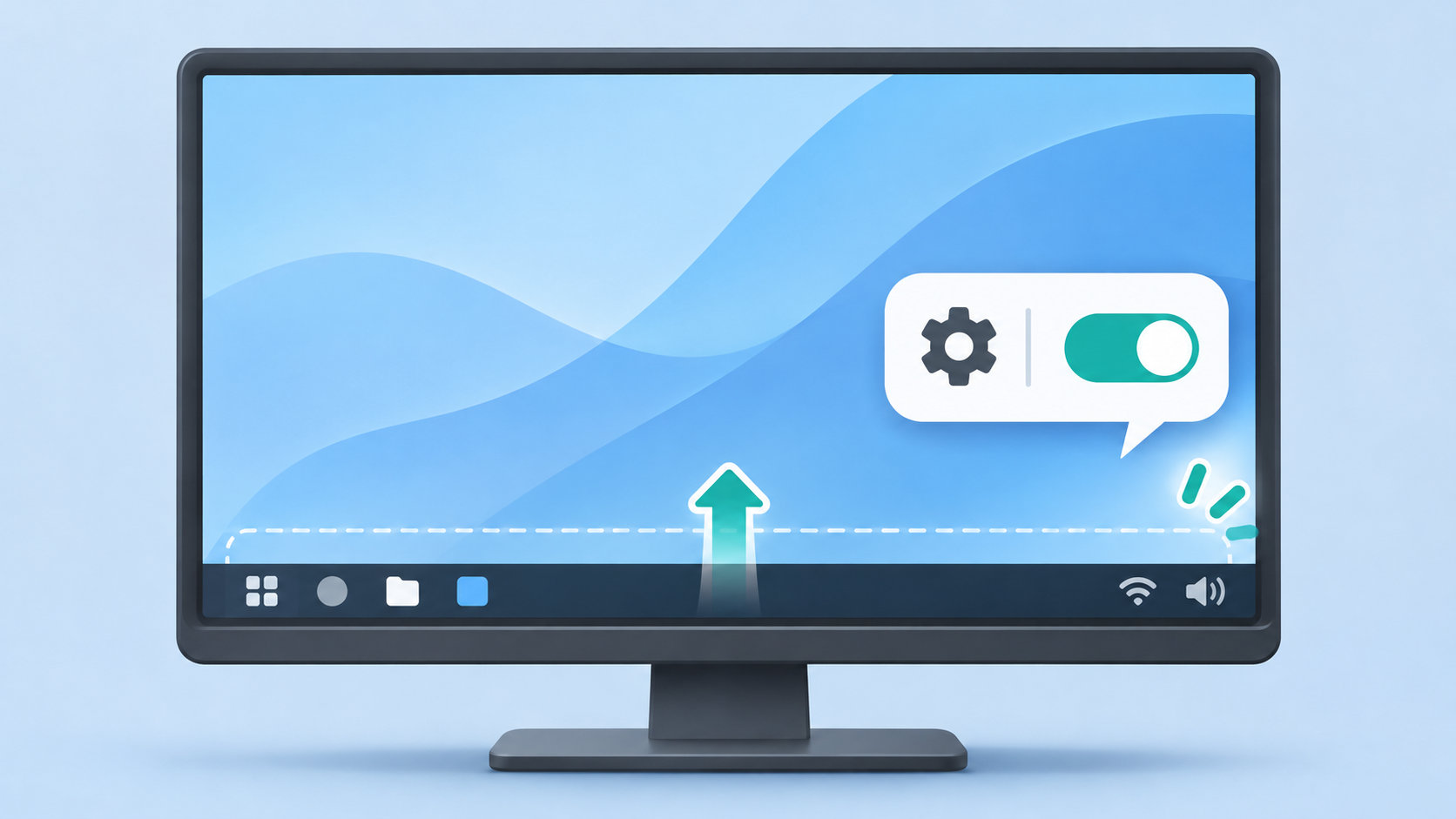
ファイルが1つだけ見つからない場合と、デスクトップのアイコンがすべて見えない場合では、最初に確認する設定が異なります。すべてのアイコンがないなら、デスクトップの空白部分を右クリックし、Windows 11では「表示」から「デスクトップ アイコンの表示」がオンになっているか確認してください。Windows 10でも、同じ項目をデスクトップの右クリックメニューから確認できます。
この設定はデスクトップ上のアイコン全体を表示・非表示にするものです。特定のファイルだけがないなら、次の手順で保存場所を調べましょう。画面やデスクトップ自体が表示されない症状は、「デスクトップが表示されないときの原因と対処法|Windows 11で画面・アイコンを戻す手順」で詳しく解説しています。
エクスプローラーでデスクトップのファイルを探す
キーボードでWindowsキー+Eを押してエクスプローラーを開き、左側の「デスクトップ」を選びます。画面上には出ていなくても、このフォルダーにファイルが残っていれば、保存自体はできています。
エクスプローラーにファイルがあれば、名前や更新日時を確認してください。ファイルが別の位置に移動していた場合は、コピー元と移動先を確かめてから操作します。エクスプローラーにも見当たらなければ、ファイル名の一部や種類を覚えている範囲で検索します。
Windows 11では「ホーム」や左側のナビゲーションにデスクトップなどの既知のフォルダーが表示されます。表示される場所やメニュー名はWindowsのバージョンで異なるため、Microsoftのエクスプローラー案内も参考にしてください。
ファイル名でPCとOneDriveを検索する
ファイル名が分かる場合は、タスクバーの検索欄に名前の一部を入力します。検索結果に出ないときは、エクスプローラーを開いて「ホーム」または「PC」を選び、右上の検索欄からもう一度探してください。「PC」からの検索は時間がかかることがありますが、現在開いているフォルダー以外も確認しやすくなります。
ファイル名を覚えていない場合は、作成したアプリ名、保存した時期、ファイルの種類などから候補を探します。OneDriveを使っているなら、タスクバー検索の結果だけで判断せず、エクスプローラーのOneDriveフォルダーやブラウザーで正しいアカウントにサインインしているかも確認しましょう。
Windowsの検索範囲や検索場所の違いは、Microsoftのファイル検索手順で確認できます。検索で見つけたファイルは、場所を確認するまで名前変更や移動をしないでください。
隠しファイルになっていないか確認する
ファイルの属性が「隠し」になっていると、通常のエクスプローラー表示では見えないことがあります。Windows 11ではエクスプローラーの「表示」→「表示」→「隠しファイル」をオンにします。Windows 10ではエクスプローラーの「表示」タブにある「隠しファイル」をオンにしてください。
表示されたファイルのアイコンが薄く見えることがあります。確認のために表示を切り替えるだけなら問題ありませんが、役割が分からないファイルの属性変更や削除は避けましょう。Windowsのシステムファイルまで表示する設定にする必要はありません。
隠しファイルの表示手順は、Microsoftのエクスプローラー案内にも掲載されています。
OneDriveや別ユーザーのデスクトップを確認する
Windowsでは、OneDriveのバックアップ設定によってデスクトップの保存先がOneDrive側になることがあります。その場合、エクスプローラーで見ているデスクトップと、ファイルを保存したデスクトップが別の場所になっている可能性があります。
- エクスプローラーで「デスクトップ」とOneDrive内の「デスクトップ」をそれぞれ開く
- アドレスバーに表示される場所を見比べる
- デスクトップフォルダーを右クリックして「プロパティ」を開き、「場所」タブがあれば保存先を確認する
- 個人用と職場・学校用のOneDrive、または別のWindowsユーザーに保存していないか確認する
保存先が判明するまでは、「場所」の変更やフォルダー移動、OneDriveバックアップの解除をしないでください。同期中のファイルを動かすと、別の場所にコピーができたり、他の端末にも変更が反映されたりする場合があります。
デスクトップの保存先がOneDriveや別アカウント側になっているケースは、Microsoftのデスクトップファイル確認案内を参照してください。バックアップ対象の設定は「設定」→「アカウント」→「Windows バックアップ」から確認できます。画面上の同期エラーや停止がある場合は、設定を切り替える前にOneDriveの同期問題に関するMicrosoftの案内を確認しましょう。
削除した可能性があるときはごみ箱を確認する
エクスプローラー検索や保存先の確認でも見つからず、誤って削除した可能性があるなら、まずWindowsの「ごみ箱」を開きます。対象ファイルがあれば、そのファイルを選んで「元に戻す」を実行すると、元の場所へ戻せます。
OneDrive上のファイルを削除した場合は、PCのごみ箱だけでなくOneDrive Webの「ごみ箱」も確認します。オンラインのみのファイルは、Windows側のごみ箱に表示されないことがあります。復元するときは対象のファイルだけを選んでください。OneDrive全体を以前の状態に戻す操作は、他のファイルにも影響するため、必要性がはっきりしない限り実行しません。
復元方法は、MicrosoftのOneDrive削除ファイル復元案内で確認できます。
まとめ|場所を確認してからファイルを戻す
デスクトップにファイルが表示されないときは、アイコン全体が消えた症状と特定ファイルだけがない症状を分け、エクスプローラー検索、隠しファイル、OneDriveや別アカウントの保存先、ごみ箱の順に確認しましょう。
ファイルを見つけたら、まず保存場所と同期状態を確認します。原因が分からないうちにフォルダーを移動したり、バックアップ設定を変更したりせず、必要なファイルだけを安全に戻してください。
コメント