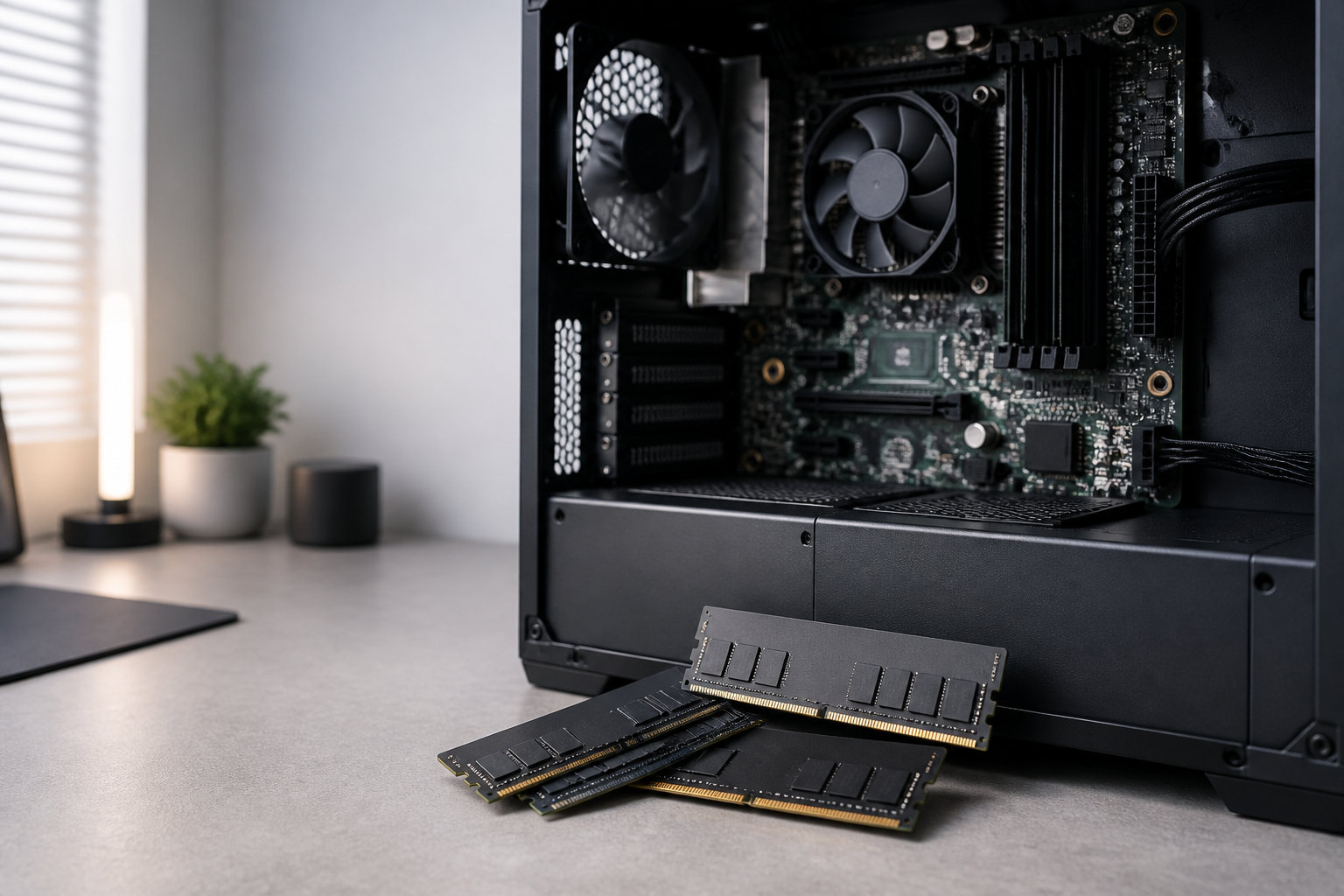
メモリ32GBが必要か迷ったら、容量の大きさではなく、普段どのアプリやデータを同時に使うかで判断します。Web閲覧、Office、動画視聴、一般的なオンライン会議が中心なら16GBを基準にし、ゲームと配信・通話、動画や画像編集、複数の開発環境を並行して使うなら32GBを検討しやすくなります。
結論として、メモリ32GBは全員に必要ではありません。重い同時作業をする人には余裕を持たせやすい一方、軽い作業だけなら16GBで足りる場合もあります。この記事では、32GBが向いている用途、16GBで足りやすい用途、増設・交換前に確認すべきポイントを順番に整理します。


メモリ32GBは必要?まず結論
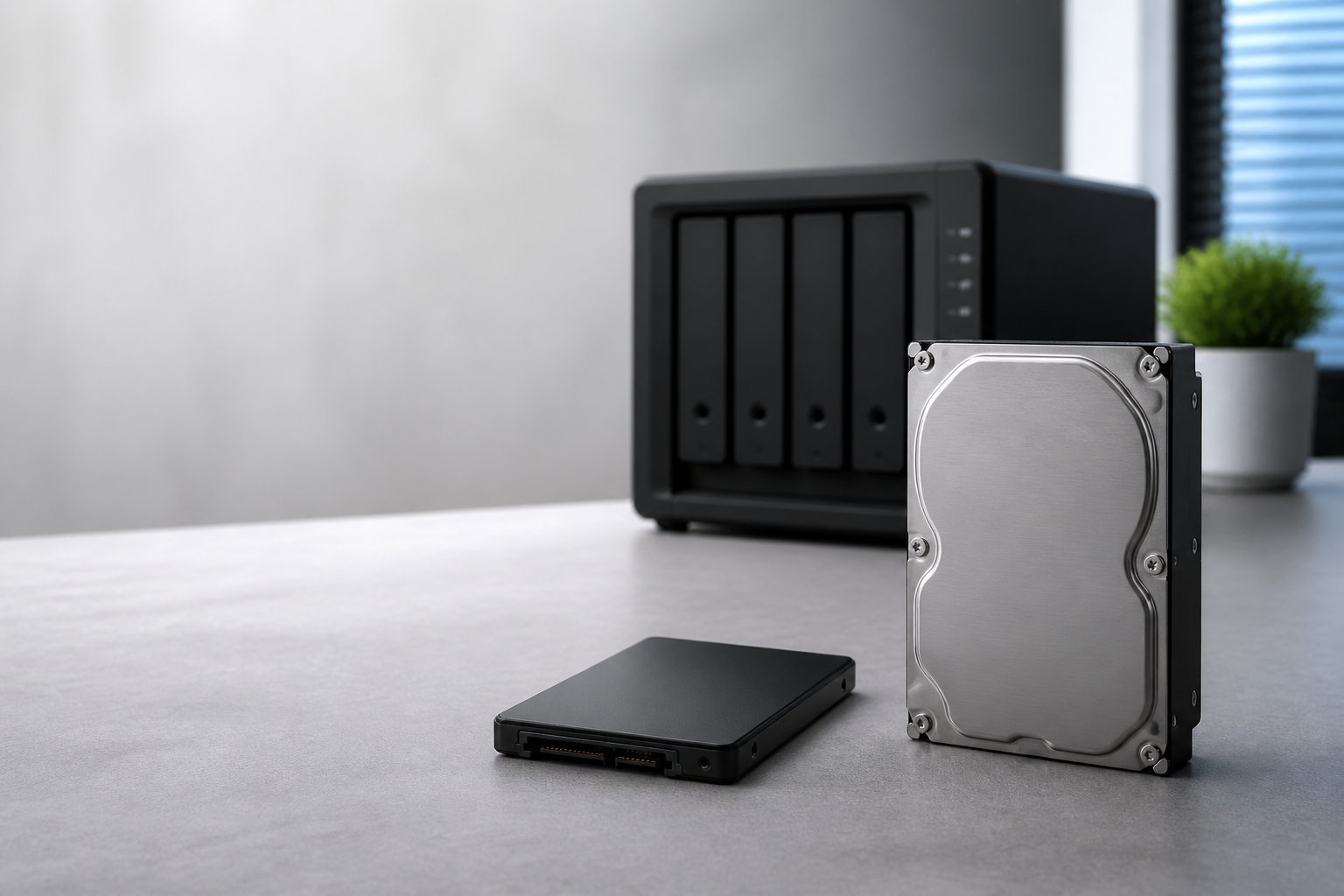
メモリ(RAM)は、Windowsやアプリが作業中に使うデータを一時的に置く場所です。写真や動画を電源オフ後も保存するSSD・HDDとは役割が異なり、グラフィックボードのVRAMとも別の領域です。
32GBが必要かは、アプリを一つだけ起動した状態ではなく、OS、常駐ソフト、ブラウザのタブ、作業用ソフト、素材を同時に開いた状態で考えます。メモリ容量が足りないと、ストレージを一時的な退避場所として使う処理が増え、アプリの切り替えやタブの復帰に待ち時間が出ることがあります。
一方で、メモリに余裕があるのにゲームのフレームレートが低い、動画の書き出しが遅いという場合は、CPU、GPU、SSD、ソフトの設定、冷却などが原因かもしれません。32GBはPC全体の性能を決める数字ではなく、作業データを置く余裕を示す数字として考えます。
- 16GB:Web、Office、動画視聴、オンライン会議など一般的な使い方の基準
- 32GB:ゲームと他のアプリ、制作ソフト、開発環境などを同時に使う人向け
- 64GB以上:大きな素材、複数の仮想マシン、専門的な解析など、容量を使う理由が明確な人向け
32GBが向いている用途と16GBで足りる用途
ゲームとブラウザ・通話・配信を同時に使う
ゲーム単体で遊ぶ場合は、まずタイトルの公式最低要件・推奨要件を確認します。ただし実際の使い方では、攻略情報を表示するブラウザ、ボイスチャット、録画・配信ソフト、音楽アプリなども同時に動かすことがあります。ゲーム以外のアプリを閉じずに切り替えるなら、16GBより32GBのほうが容量の余裕を持たせやすいでしょう。
ゲームの動作はメモリ容量だけでは決まりません。解像度や画質設定に対するGPU性能、CPU性能、ゲーム側の要件も確認してください。32GBにしても、GPUが処理できる映像の量やCPUの処理能力が増えるわけではありません。
動画編集・画像編集で素材やソフトを多く扱う
動画編集では、編集ソフトだけでなく、素材の管理画面、ブラウザ、音声編集ソフト、書き出し用の処理などを並行して使うことがあります。4K素材や長いタイムラインを扱う場合は、ソフトの公式推奨値を確認したうえで、同時に使うアプリ分の余裕として32GBを検討します。
Adobe Premiereの公式技術要件では、推奨メモリがHDメディアでは16GB、4K以上では32GB以上と案内されています。これはソフトの推奨値であり、32GBならすべての4K編集が快適になるという保証ではありません。素材の解像度、エフェクト、タイムラインの複雑さ、同時起動するソフトも合わせて判断します。
写真編集でも、RAW画像や高解像度の画像を複数開く、レイヤーを重ねる、編集ソフトとブラウザを併用するといった場合は、32GBの余裕が候補になります。画像ファイルの保存容量が大きいことと、作業中に使うメモリが多いことは別なので、ストレージ容量だけでメモリ容量を決めないようにします。
開発環境や仮想マシンを同時に動かす
IDE、ブラウザ、データベース、コンテナ、ローカルサーバーなどを同時に使う開発では、プロジェクトの規模や起動する環境の数によって必要量が変わります。複数の環境や仮想マシンを並行して使う人は、ホストOSに残す容量も必要になるため、16GBより32GBを選びやすくなります。
仮想マシンへメモリを多く割り当てると、ホスト側で使える容量は減ります。32GBで足りるかは、起動するゲストOSの数、割り当てる容量、開発ツール、ブラウザのタブ数を基準に決め、必要なら64GB以上も比較します。
Web・Office・動画視聴が中心なら16GBが基準
Web閲覧、メール、文書作成、表計算、動画視聴、一般的なオンライン会議などが中心なら、16GBは現実的な出発点です。軽い画像編集や、ゲームを単体で遊ぶ場合も、使うソフトの要件を満たしていれば16GBで足りることがあります。
ただし、ブラウザのタブを大量に開いたまま会議を行う、複数の資料と編集ソフトを同時に使うといった場合は、16GBの余裕が小さくなることがあります。買い替え後に用途を広げる予定がある場合は、価格差と増設可否を比べて32GBも候補にします。
16GBと32GBを用途別に比較する
容量はOSの種類だけでなく、同時に行う作業で決めます。次の表は購入時の出発点です。特定ソフトを使う場合は、そのソフトが公開している最低・推奨要件を優先してください。
| 主な使い方 | 容量の出発点 | 32GBを検討する場面 |
|---|---|---|
| Web閲覧・メール・動画視聴 | 8GB〜16GB | 多数のタブや別アプリを常時併用する |
| Office・学習・オンライン会議 | 16GB | 大きな資料、ブラウザ、会議、複数アプリを同時に使う |
| ゲーム単体 | 16GB〜32GB | タイトルの推奨要件に加えて通話や録画を行う |
| ゲーム・配信・録画 | 32GB | ブラウザ、編集ソフト、複数の周辺アプリも開く |
| 写真・RAW現像 | 16GB〜32GB | 高解像度素材や多数のレイヤーを他のソフトと併用する |
| 動画編集 | 16GB〜32GB | 4K素材、複雑なタイムライン、他の制作ソフトを扱う |
| 開発・仮想マシン | 32GB以上 | 複数の環境へ同時にメモリを割り当てる |
Windows 11の最低要件4GBは判断基準にしない
Microsoftが案内するWindows 11のRAM最低要件は4GBです。ただし、これはインストールに必要な最低ラインであり、ブラウザ、会議アプリ、Office、制作ソフトなどを同時に使うときの快適さを保証する容量ではありません。最低要件と、購入時に選ぶ実用的な目安は分けて考えます。
また、Windows 11の機能やアプリによっては、最低要件を超える条件が設定されます。OSだけで32GBが必要になると考えるのではなく、自分が使うソフトの推奨値と同時作業を基準にしてください。
32GBにしても改善しにくいケース
メモリ使用量に余裕があるのにゲームの表示が重い場合は、GPUやCPU、ゲームの設定を確認します。ファイルの読み込みや保存に時間がかかる場合は、SSDの空き容量や接続規格が原因かもしれません。発熱による性能低下や、アプリ・ドライバーの問題も考えられます。
このように、32GBは容量不足を避けるための選択肢です。PCの処理性能や保存容量まで一緒に向上するわけではないため、症状に合う部品を見極めてから増設・買い替えを決めます。
今のPCに32GBが必要か確認する方法
タスクマネージャーで搭載量と使用量を見る
Windowsでは、Ctrl+Shift+Escでタスクマネージャーを開き、「パフォーマンス」から「メモリ」を表示します。ここで搭載メモリ、現在の使用量、使用可能な容量、速度、スロットの使用状況などを確認できます。表示項目はWindowsのバージョンやPCの構成で異なる場合があります。
買い替えや増設を判断するときは、何もしていないときだけでなく、普段いちばん重い作業をしている場面で確認します。ゲーム、会議、編集、開発など、実際に困っている操作を再現してメモリの状態を見ます。
使用率と症状を組み合わせて判断する
使用率が高いことだけで、すぐに32GBが必要と決める必要はありません。次のような症状が高い使用量と一緒に出ているなら、容量不足を疑う材料になります。
- アプリを切り替えるたびに待ち時間が出る
- ブラウザのタブへ戻ると再読み込みが多い
- 複数のソフトを開くと操作が重くなる
- 仮想マシンや開発環境を追加するとホスト側が不安定になる
反対に、メモリに余裕があるのに一つの処理だけが遅いなら、CPUやGPU、SSD、ソフトの設定など別の原因を先に確認します。タスクマネージャーのメモリだけで結論を出さず、CPU、ディスク、GPUの使用状況も合わせて切り分けると判断しやすくなります。
32GBへ増設・交換する前の確認ポイント
DDR4・DDR5と形状をPC側に合わせる
メモリにはDDR4やDDR5のような世代があり、デスクトップ用のDIMMとノートPC用のSO-DIMMのように形状も分かれています。DDR4対応のPCにDDR5を取り付ける、デスクトップ用をノートPCに使う、といった組み合わせはできません。容量が32GBという共通点だけで選ばず、PCまたはマザーボードの公式仕様から確認します。
ノートPCでは、メモリが基板に固定されたオンボード構成や、交換用スロットのない機種があります。将来32GBが必要になりそうなら、購入時点の容量だけでなく、メモリの増設・交換が可能かを仕様表やサービスマニュアルで確認してください。
32GBの枚数構成とスロットを確認する
32GBには、16GB×2枚、32GB×1枚、8GB×4枚など複数の構成があります。PCによっては2枚組を指定されたスロットへ取り付けることで、デュアルチャネルの構成を作りやすくなりますが、対応する枚数やスロットはCPU・マザーボードの仕様に従います。
現在の8GB×2枚に16GB×2枚を追加して合計48GBにするような混在は、容量だけで動作が保証されるとは限りません。速度、容量、ランク、メモリチップの構成、BIOS設定、メーカーの検証リストなども関係するため、増設前は既存メモリを含めて対応情報を照合します。
最大容量・対応速度・CPU条件を見る
マザーボードにスロットが空いていても、1枚あたりの上限やPC全体の最大容量を超えて取り付けられるとは限りません。対応速度も、メモリ単体の表記どおりに動作するとは限らず、CPU、マザーボード、BIOS設定、取り付け枚数などの条件で変わります。
確認する順番は、PCまたはマザーボードの型番、対応DDR世代、DIMM・SO-DIMM、最大容量、スロット数、対応速度、推奨構成です。自作PCではCPUのメモリ対応条件とマザーボードのマニュアルを両方確認します。
32GBメモリの選び方と代表候補
メモリを購入するときは、先にPC側の対応規格を確定し、その条件に合う商品を探します。商品名に「32GB」と書かれていても、DDR4・DDR5、デスクトップ用・ノート用、1枚組・2枚組が異なれば使えるPCも変わります。
- PCまたはマザーボードの型番を特定する
- 公式仕様でDDR世代、形状、最大容量、スロットを確認する
- 32GBの枚数構成と対応速度を決める
- 購入候補の型番、販売元、保証、在庫を確認する
- 既存メモリと混在させる場合は、メーカーの対応情報を確認する
DDR5対応デスクトップで32GBへ構成する場合
DDR5対応のデスクトップで、16GB×2枚の32GBキットを探す場合の確認済み候補として、Crucial ProのCP2K16G56C46U5があります。DDR5-5600、デスクトップ用UDIMM、32GB(16GB×2枚)の商品例ですが、すべてのPCに適合するわけではありません。CPUとマザーボードの対応速度、最大容量、スロット、プロファイルの扱いを確認してから選びます。


商品情報、価格、販売元、在庫は変わる可能性があります。上の商品を含め、購入前にAmazonの商品ページとメーカーの仕様を確認し、PC側の対応条件と型番が一致する場合だけ候補にしてください。DDR4対応PCやノートPCの場合は、同じ商品名の容量違いを探すのではなく、PC側の規格に合うメモリを選びます。
メモリの規格や取り付け手順をさらに確認したい場合は、PCメモリの選び方と増設方法も参考になります。16GBで足りる作業の範囲はメモリ16GBでできること、ノートPCの増設可否はノートPCのメモリ32GBが必要かで詳しく確認できます。
まとめ:32GBは用途と将来性で決める
メモリ32GBは、WebやOffice中心の人に必須ではありません。一般用途、動画視聴、オンライン会議、軽い編集なら16GBを基準にし、ゲームと配信・通話、4K動画編集、重い画像編集、複数の開発環境や仮想マシンを同時に使うなら32GB以上を検討します。
後悔しないための確認順は次のとおりです。
- 現在と購入後の用途、同時に使うアプリを具体的に洗い出す
- 普段の重い作業中にタスクマネージャーで使用量と症状を確認する
- PCまたはマザーボードのDDR世代、形状、最大容量、スロットを確認する
- CPU・GPU・SSDを含め、メモリ以外の構成も用途に合うか判断する
- 対応条件が一致する商品だけを、価格・保証・在庫と合わせて比較する
根拠を確認するときは、MicrosoftのWindows 11仕様、Adobe Premiereの必要システム構成、メモリの搭載ルールを参照できます。32GBという数字だけで決めず、自分の用途とPC側の仕様を照らし合わせて選びましょう。
コメント