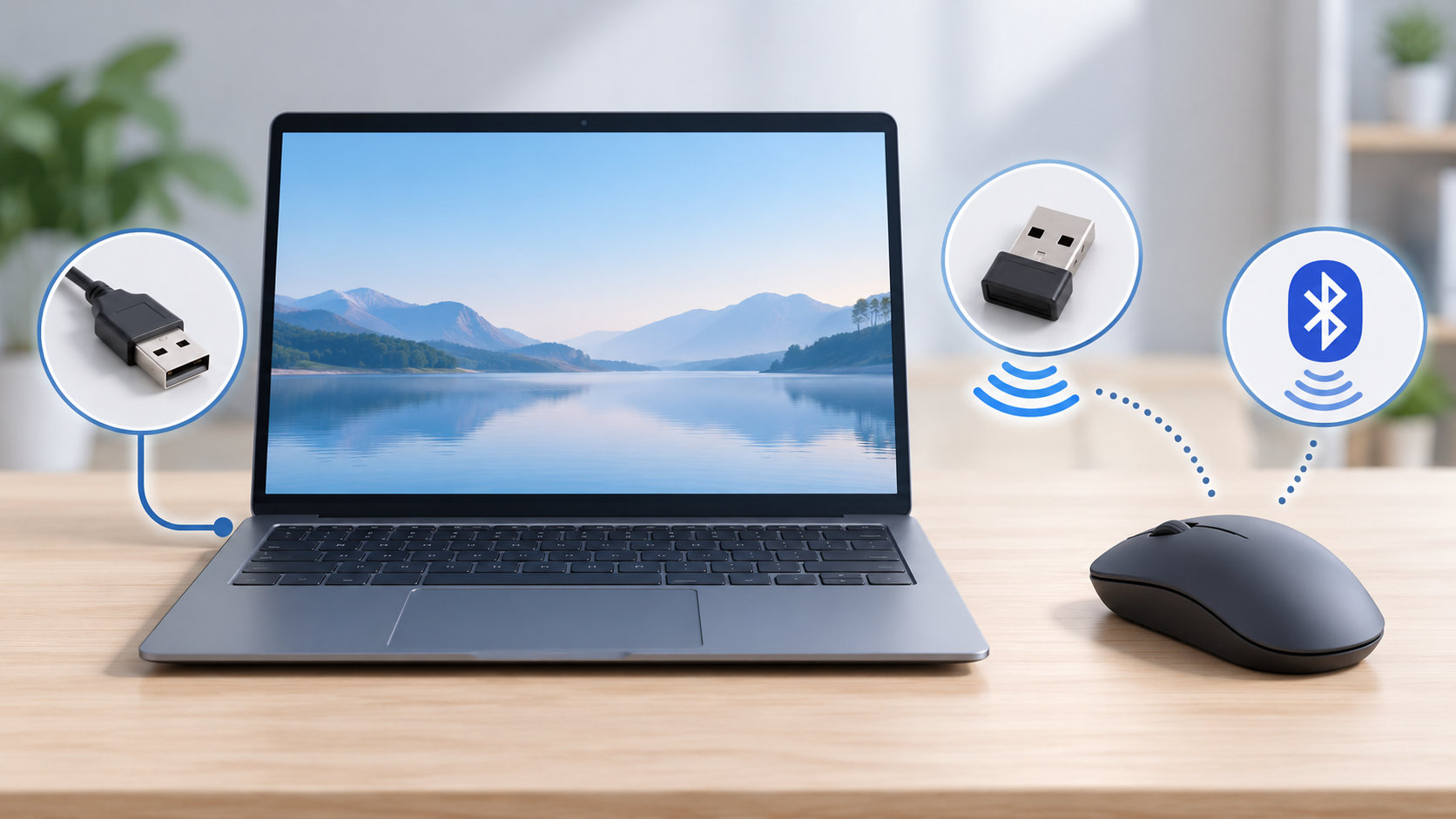
ノートパソコンにマウスを接続する方法は、マウスの種類によって異なります。まず、有線USB・USBレシーバー・Bluetoothのどれを使うのかを確認しましょう。
有線とUSBレシーバーは電源と差し込みを確認すれば使える場合が多く、Bluetoothマウスはパソコン側でペアリングが必要です。この記事では、WindowsとMacの設定手順、接続したのに認識しないときの確認順を解説します。


ノートパソコンにマウスを接続する前に種類を確認
マウスの底面や付属品を見て、接続方式を判別します。方式を間違えると、Bluetooth設定を開いてもUSBレシーバー式のマウスは表示されません。
- 有線USBマウス:本体から伸びたケーブルをノートパソコンのUSB端子に接続します。
- USBレシーバー式の無線マウス:小さなUSB受信機をパソコンに挿し、マウス本体の電源を入れます。
- Bluetoothマウス:USB受信機を使わず、パソコンのBluetooth設定からペアリングします。
複数の方式に対応するマウスは、底面のスイッチで接続モードを切り替えるタイプがあります。接続前に、電源スイッチ、電池の向き、充電状態、ペアリングボタンの位置を確認してください。
Windowsでマウスを接続する方法
有線USBマウスを接続する
- マウスのケーブルをノートパソコンのUSB端子へ挿します。
- マウスのランプや電源スイッチがある場合は、電源が入っていることを確認します。
- 数秒待ってカーソルを動かし、クリックできるか確認します。
USB端子の形が合わない場合は、端子に合う変換アダプターやハブが必要です。接続直後に動かないときは、変換アダプターやハブをいったん外し、別のUSB端子で試すと原因を切り分けやすくなります。
USBレシーバー式の無線マウスを接続する
- マウスに電池を入れるか、十分に充電します。
- マウスの電源をオンにします。
- 付属のUSBレシーバーをノートパソコンのUSB端子に挿します。
- カーソルを動かし、クリックとスクロールを確認します。
USBレシーバー式は、Bluetoothのデバイス一覧に追加するものではありません。レシーバーがマウス本体や電池カバーの中に収納されていることもあるため、見当たらない場合はマウスの説明書を確認してください。
Bluetoothマウスを接続する
Windows 11では、次の手順で接続します。
- マウスの電源を入れ、ペアリングモードにします。
- 「スタート」から「設定」へ進み、「Bluetoothとデバイス」を開きます。
- Bluetoothをオンにし、「デバイスの追加」を選びます。
- 「Bluetooth」を選び、一覧に表示されたマウスをクリックします。
- 画面の案内が終わったら、カーソルやクリックを確認します。
Windows 10では、「設定」から「デバイス」へ進み、「Bluetoothとその他のデバイス」で「Bluetoothまたはその他のデバイスを追加」を選びます。表示名はWindowsのバージョンによって異なりますが、マウスを検出可能な状態にしてからデバイス追加画面を開く流れは同じです。
Macでマウスを接続する方法
有線またはUSBレシーバーを使う
有線USBマウスはケーブルを、USBレシーバー式のマウスは受信機をMacの対応する端子へ接続します。USB-C端子だけのMacでUSB-Aの機器を使う場合は、端子の規格に合う変換アダプターを用意してください。
接続後にカーソルが動かない場合は、マウスの電源、電池、レシーバーの差し込みを確認します。ハブを使っているときは、いったん外して別の端子や別のアダプターで試すと切り分けができます。
Bluetoothマウスを接続する
- マウスの電源を入れ、検出可能なペアリングモードにします。
- 画面左上のAppleメニューから「システム設定」を開きます。
- サイドバーの「Bluetooth」を選び、Bluetoothをオンにします。
- 周辺のデバイス一覧からマウスを選び、「接続」をクリックします。
- カーソルを動かし、クリックとスクロールが使えるか確認します。
マウスが一覧に出ない場合は、ペアリングモードが続いているか、電池や充電が足りているかを確認します。別の機器に接続中のマウスは、新しいMacから見つけにくい場合があるため、必要に応じて以前の接続先を切断してください。
マウスを接続したのに認識しないときの対処法
接続できないときは、いきなりドライバーを探すのではなく、次の順番で確認すると原因を絞り込めます。
1. 電源・電池・充電を確認する
マウスの電源スイッチがオフになっていないか、電池の向きが合っているか、充電が切れていないか確認します。電池式は新しい電池に交換し、充電式は充電してから再度接続します。
2. 接続方式が合っているか確認する
USBレシーバー式をBluetooth設定で探していないか、Bluetooth式なのにレシーバーだけを探していないか確認します。方式を切り替えられるモデルは、底面の接続モードが目的の方式になっているかも見ます。
3. USBポート・レシーバー・ハブを切り分ける
有線マウスやUSBレシーバーが反応しない場合は、いったん抜いてから別のUSB端子へ挿し直します。USBハブや変換アダプターを使っているなら、接続箇所を減らしてノートパソコン本体の端子へ直接接続できるか試してください。
レシーバーが認識されてもマウスが動かないときは、マウスの電源を入れ直します。専用の再接続ボタンがあるモデルは、説明書に書かれた手順でレシーバーと再ペアリングします。
4. Bluetoothを一度解除して再登録する
Bluetoothの一覧にマウスが出ているのに接続できない場合は、OS側の登録を削除してから、マウスをペアリングモードに戻して追加し直します。WindowsではBluetooth設定のデバイス一覧から対象のマウスを削除し、「デバイスの追加」から再登録します。MacではBluetooth設定で対象のマウスをいったん切断または削除してから、一覧に表示されたマウスを再度接続します。
5. Bluetooth自体が表示されない場合を確認する
Bluetoothの項目が設定画面にない場合は、ノートパソコンにBluetooth機能があるか、Bluetoothアダプターが正しく認識されているかを確認します。WindowsではOSの更新やメーカーが提供するドライバーの確認も候補になります。出所が分からないドライバー配布サイトからファイルを入手するのは避けてください。
6. 別の機器で動作を切り分ける
ここまで確認しても動かない場合は、同じマウスを別のパソコンで試す、別のマウスを対象のノートパソコンで試す、といった切り分けが役立ちます。別の機器でも動かないならマウス側、別のマウスは動くなら接続方式やレシーバー側に原因がある可能性があります。
接続方式ごとの選び方と関連情報
有線USBは電池交換やペアリングが不要な一方、ケーブルが必要です。USBレシーバー式は設定が簡単なことが多いものの、受信機をなくすと接続できません。BluetoothはUSB端子を使わずに接続できますが、初回のペアリングと電池・充電の管理が必要です。
接続方式そのものの違い、有線・無線・Bluetoothの基本手順を比較したい場合は、パソコンにマウスを接続する方法|有線・無線・Bluetoothの設定手順も参考にしてください。この記事では、ノートパソコンのWindows・Macで設定画面を進めるときの確認点に絞って説明しています。
接続前後のチェックリスト
- マウスが有線USB・USBレシーバー・Bluetoothのどれか確認した
- 電源スイッチ、電池、充電状態を確認した
- USBレシーバーやケーブルを正しい端子へ接続した
- Bluetoothマウスをペアリングモードにした
- WindowsまたはMacの設定画面で接続状態を確認した
- カーソル、クリック、スクロールが動作した
ノートパソコンにマウスを接続するときは、最初に接続方式を確認することが大切です。有線とUSBレシーバーは電源と端子、BluetoothはペアリングとOSの設定を確認します。認識しない場合も、電池・電源、方式、USBポート、Bluetooth登録の順に見直せば、原因を切り分けやすくなります。
コメント