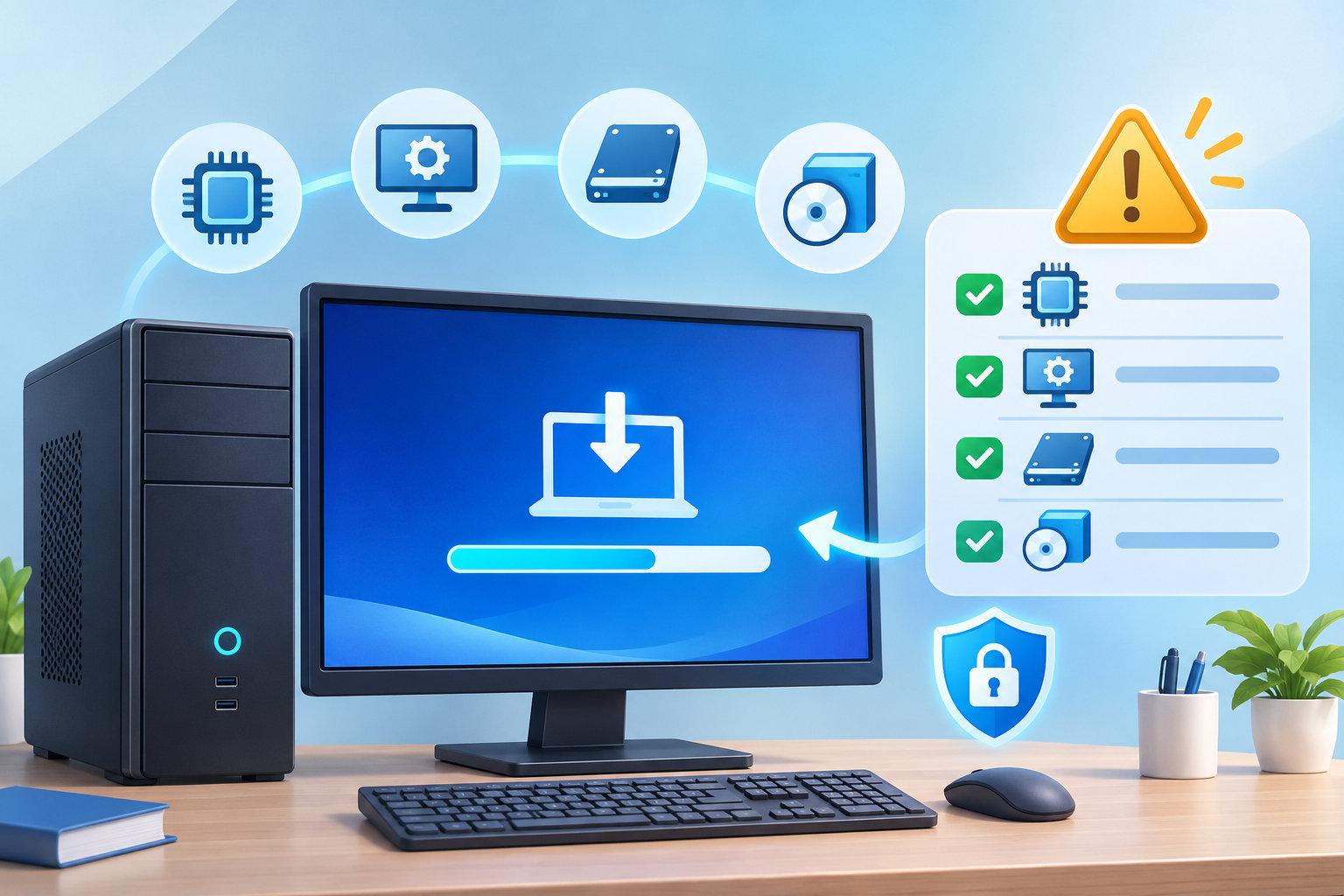
Windows 11をインストールできないときは、まず「PCが要件を満たしていない」のか、「TPMやUEFIの設定が無効」なのか、「Windows Update・ドライバー・インストールメディアで失敗している」のかを切り分けます。
エラーを何度も繰り返す前に、表示されたコードを控え、必要なファイルをバックアップしてください。そのうえで、MicrosoftのPC正常性チェックを使うと、Windows 11の要件を満たしていない理由を確認できます。
この記事では、Windows 11をインストールできない原因を要件・設定・更新エラー・インストール方法に分け、確認する順番を解説します。


Windows 11をインストールできないときの最初の確認
最初からBIOSやレジストリを変更するのではなく、次の順番で状況を整理します。
- エラーコードを記録する:画面に出たコード、止まった進行率、再起動後に元のWindowsへ戻ったかをメモします。
- バックアップを取る:アップグレード前に重要なファイルを外部ストレージやクラウドへ保存します。
- PC正常性チェックを実行する:要件不足なのか、互換性の問題が保留されているのかを確認します。
- Windows Updateを確認する:現在のWindows、ドライバー、再起動待ちの更新を最新の状態にします。
- インストール方法を選び直す:現在のPCのアップグレードか、データを消して行う新規インストールかを分けます。
PC正常性チェックでCPUやTPMが要件外と判定された場合は、更新を繰り返しても解決しません。逆に要件を満たしているのに失敗する場合は、UEFI設定やドライバー、外部機器、インストールメディアを確認します。
Windows 11の最低システム要件を確認する
Microsoftが示す最低要件は、Windows 11を動かすための入口です。要件を満たしていても、メーカーのドライバーやファームウェア、アプリの互換性まで自動的に保証されるわけではありません。
| 確認項目 | Windows 11の最低要件 |
|---|---|
| CPU | 1GHz以上、2コア以上の互換性がある64bitプロセッサまたはSoC |
| メモリ | 4GB以上 |
| ストレージ | 64GB以上 |
| ファームウェア | UEFI、Secure Boot対応 |
| セキュリティ | TPM 2.0 |
| グラフィックス | DirectX 12以上、WDDM 2.0ドライバー対応 |
| ディスプレイ | 9インチを超える720p以上のディスプレイ |
| 初回セットアップ | Windows 11 Homeと個人利用のProでは、初期設定時にインターネット接続とMicrosoftアカウントが必要 |
64GB以上というのはストレージ全体の容量です。アップグレードでは一時ファイルや更新ファイルも使うため、空き容量が少ない場合は不要なアプリや一時ファイルを整理してから再実行します。Microsoftのインストールアシスタント案内では、実行前に9GBの空きディスク領域も必要とされていますが、ぎりぎりにせず余裕を持たせてください。
CPUが対応リスト外、TPMが1.2以下、またはUEFIに対応していない場合は、設定変更だけで解決できない可能性があります。PC正常性チェックと、PC・マザーボードメーカーの仕様表を突き合わせましょう。
要件不足でインストールできない場合
要件不足の表示が出た場合は、まずどの項目が原因かを特定します。メモリやストレージは機種によって交換できる場合がありますが、ノートPCの増設可否や、デスクトップの対応容量は製品ごとに異なります。
- CPUが非対応:動作周波数やコア数を満たしていても、Windows 11の対応CPUリスト外なら要件を満たしません。非公式な回避策を先に試すのは避けます。
- メモリが4GB未満:増設できる機種なら、メーカー仕様で対応容量と種類を確認します。
- ストレージが64GB未満:容量だけでなく、交換後のクローンや再インストール方法、データのバックアップも計画します。
- グラフィックスやディスプレイが非対応:古いPCではドライバーや画面サイズが要件に届かない場合があります。
要件を満たさないPCへ無理にインストールする手順は、サポート対象外の状態や将来の更新・ドライバー問題につながることがあります。まずはメーカーが案内する対応状況を確認し、必要なら対応PCへの買い替えも含めて判断してください。
TPM 2.0が見つからない・有効になっていない場合
「このPCではTPM 2.0がサポートされている必要があります」などの表示が出ても、TPMが存在しないとは限りません。工場出荷時や自作PCの初期設定で、TPM機能が無効になっているだけの場合があります。
まずWindows上でTPMの状態を確認する
- WindowsキーとRキーを押し、
tpm.mscを入力します。 - 「TPMは使用する準備ができています」などの状態を確認します。
- 「仕様バージョン」が2.0かを確認します。1.2以下ならWindows 11の要件を満たしません。
tpm.mscで互換性のあるTPMが見つからない場合でも、UEFIで無効になっている可能性があります。Microsoftの案内では、PCによって設定名がIntel PTT、AMD fTPM、Security Device、TPM Stateなど異なります。
UEFIでTPMを有効にするときの注意
WindowsからUEFIへ入る場合は、通常「設定」→「システム」→「回復」→「スタートアップの詳細設定」→「今すぐ再起動」→「トラブルシューティング」→「詳細オプション」→「UEFIファームウェアの設定」の順に進みます。画面名や項目の場所はメーカー・機種で異なります。
UEFIの設定を変更する前に、重要なデータをバックアップし、BitLockerなどの回復キーを確認してください。会社や学校のPCは管理ポリシーで変更できないことがあるため、管理者へ相談します。
TPMのクリアは、Windows 11のインストール対策として先に行う操作ではありません。TPMをクリアすると、Windows HelloのPINや暗号化されたデータに影響することがあります。メーカーや管理者から明確な指示がない限り、クリアは避けてください。
Secure BootやUEFI設定が原因の場合
Secure Bootの要件で止まる場合は、Windows上で現在の起動方式を確認してから設定を変更します。msinfo32を起動し、次の項目を確認してください。
- BIOSモード:UEFIになっているか
- セキュアブートの状態:オン、オフ、サポートされていないのどれか
「セキュアブートが無効」なら、UEFIファームウェアで有効化できる場合があります。一方、「BIOSモード」がLegacyやCSMのままなら、Secure Bootだけをオンにする操作では解決しません。Windowsの起動ディスク構成とメーカーの移行手順を確認せずに切り替えると、Windowsが起動しなくなることがあります。
MicrosoftもSecure Bootの項目や変更方法はPC・マザーボードメーカーの案内を確認するよう説明しています。設定名が分からない場合は、メーカー名と型番を確認し、サポートページの「UEFI」「Secure Boot」「CSM」の手順を使ってください。
Windows Updateやインストールアシスタントが止まる場合
PC正常性チェックで要件を満たしているのに進まない場合は、更新コンポーネントやドライバーの問題を疑います。次の順番で確認します。
- 「設定」→「システム」→「トラブルシューティング」→「その他のトラブルシューティング」→「Windows Update」からトラブルシューティングを実行します。Windows 11ではGet Helpアプリの自動診断が表示される場合もあります。
- PCを再起動し、「Windows Update」から更新プログラムを確認します。
- PCメーカーのサポートページから、チップセット、ストレージ、ネットワーク、グラフィックスのドライバーとBIOS/UEFI更新を確認します。
- ドック、外付けストレージ、プリンターなど、インストールに不要な機器を外して再試行します。
- サードパーティ製の常駐ソフトやセキュリティソフトが競合していないか確認します。保護機能を停止する場合は、管理者やメーカーの指示に従い、試行後すぐに元へ戻します。
途中で元のWindowsへ戻る、再起動後に失敗するという場合は、更新を連続して実行するより、エラーコードとドライバーの更新履歴を確認します。特に0xC1900101系はドライバーやハードウェア構成、競合ソフトが原因になりやすく、外部機器を外した状態やクリーンブートでの切り分けが案内されています。
代表的なエラーコード別の対処
| 表示例 | 主な見方 | 最初に行うこと |
|---|---|---|
0xC1900101系 |
ドライバー、外部機器、BIOS、競合ソフトなどでロールバック | ドライバーとBIOSを更新し、不要な機器を外してクリーンブートを試す |
0x8007000d |
Windows Updateのファイルやキャッシュの問題が疑われる | Windows Updateのトラブルシューティング、再起動、更新の再確認を行う |
0x80070002 |
更新プログラムのインストール失敗や空き容量不足など | 再起動、ネットワーク、空き容量、Windows Updateの診断を確認する |
0x80070005 |
権限不足やセキュリティソフト、組織ポリシーの影響 | 管理者権限、管理対象PCのポリシー、セキュリティソフトの案内を確認する |
エラーコードは原因を一つに決める診断結果ではありません。同じコードでも、発生した段階やセットアップログによって対処が変わります。ログを確認できる場合は、Microsoftの案内にあるWindows SetupログやSetupDiagを使い、原因となるドライバーやフェーズを絞ります。
USBやISOのインストールメディアを使うときの注意
公式のインストール方法は、目的に合わせて使い分けます。
| 方法 | 向いている場面 | 注意点 |
|---|---|---|
| Windows Update | 現在のPCを通常のアップグレードで更新したい | 互換性が確認され、更新が提供されるまで待つ方法が基本 |
| インストールアシスタント | 現在使っているPCを公式手順でアップグレードしたい | 管理者権限や対応CPU、空き容量などの条件を確認する |
| Windows上でメディアのsetup.exeを実行 | USBやISOから既存のWindowsをアップグレードしたい | 「個人用ファイルとアプリを保持」など、選択内容を確認する |
| USBから起動 | 新しいコピーをインストール、または再インストールしたい | ドライブの内容が消える可能性があるため、先にバックアップする |
インストールメディアを作る場合は、Microsoft公式のWindows 11ダウンロードページを使います。非公式ISOや変更済みのインストーラーは、要件判定や更新、マルウェア混入のリスクを増やすため避けてください。
USB起動の新規インストールは、アップグレードではなくクリーンインストールです。写真、文書、ブラウザーのデータ、ライセンス情報などをバックアップし、必要なドライバーや回復キーを準備してから実行します。
それでもインストールできないときの確認順
ここまで確認しても失敗する場合は、次の情報を一つにまとめるとサポートへ相談しやすくなります。
- PCまたはマザーボードの正確な型番
- 現在のWindowsのエディション、バージョン、64bit/32bit
- 表示されたエラーコードと、失敗した段階
- TPMの仕様バージョン、BIOSモード、Secure Bootの状態
- 直近で更新したドライバー、接続していた外部機器、使用したインストール方法
要件を満たしているのに同じ場所で失敗する場合は、PCメーカーのBIOS・ドライバー情報やMicrosoftのWindows Updateトラブルシューティングを確認します。会社や学校のPCは、管理者のポリシーで更新方法が制限されていることがあるため、個人判断で設定を変更しないでください。
まとめ:Windows 11は原因を切り分けてから再実行する
Windows 11をインストールできないときは、次の順番で確認すると、設定を無計画に変更せず原因を絞れます。
- バックアップを取り、エラーコードと失敗した段階を記録する
- PC正常性チェックでCPU、メモリ、ストレージ、TPM、Secure Boot対応を確認する
tpm.mscとmsinfo32でTPM 2.0、UEFI、Secure Bootの状態を見る- 要件を満たす場合はWindows Update、ドライバー、BIOS、外部機器、常駐ソフトを切り分ける
- USB起動のクリーンインストールと、ファイルを保持するアップグレードを混同しない
要件回避の非公式手順やバックアップなしの初期化を急がず、まずは公式のチェックとメーカー手順で確認してください。
参考:Windows 11のシステム要件、Windows 11をインストールする方法、Windows 11とSecure Boot
コメント