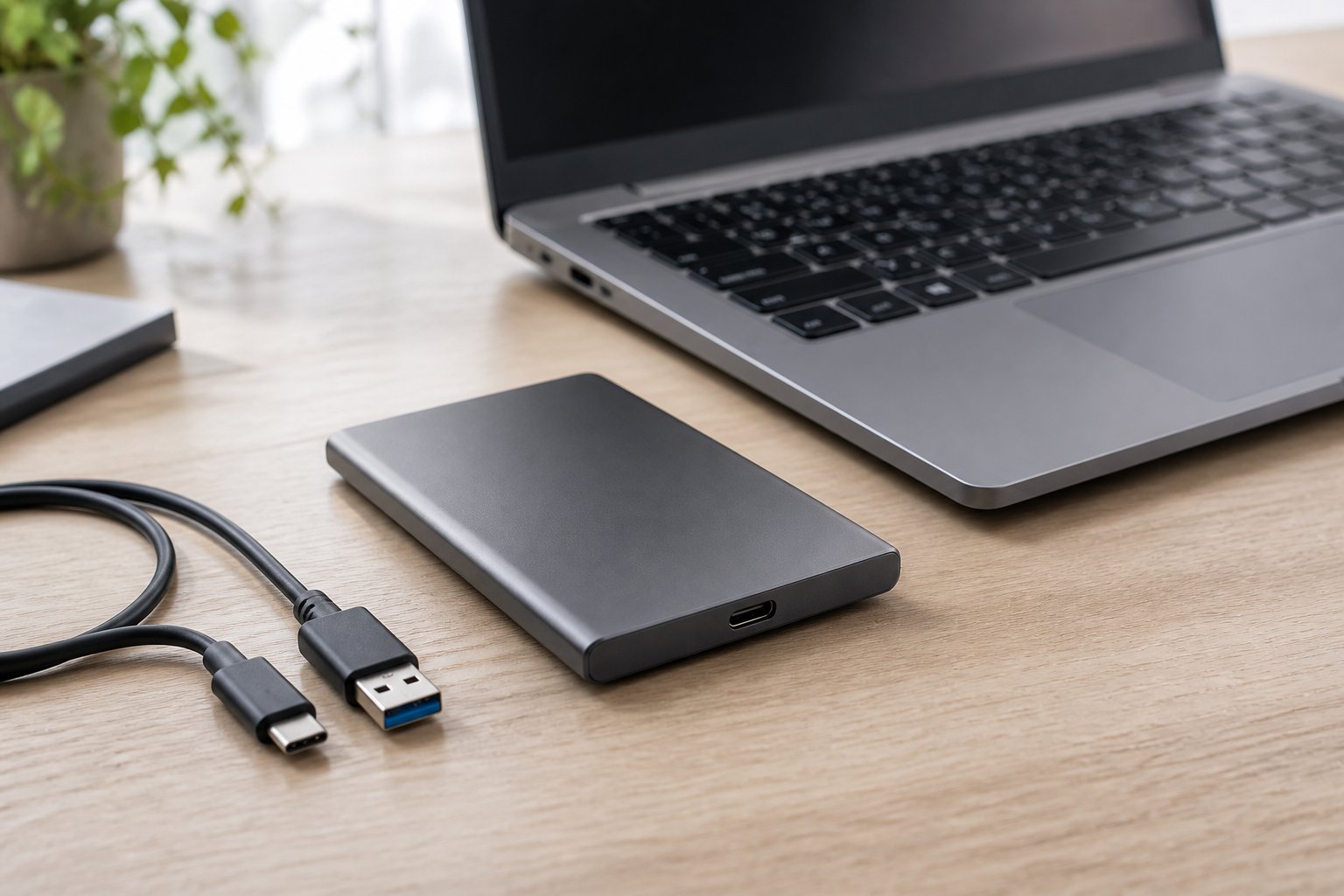
ゲーミングPC向け外付けSSDのおすすめを選ぶときは、容量の大きさだけで決めると「端子が合わない」「思った速度が出ない」「ゲームを保存しきれない」といった失敗につながります。先に保存するゲームや用途を整理し、次にPC側のUSB規格、ケーブル、速度、持ち運びやすさ、フォーマットを確認するのが基本です。
ゲームのインストール先や録画データの保存先として使うなら、現在の使用量だけでなく今後増える容量も見積もります。ゲームランチャーやOSによって外付けドライブの扱いが異なる場合もあるため、この記事ではゲーミングPC向け外付けSSDのおすすめ候補を用途と接続条件から絞り込む手順を整理します。


ゲーミングPCで外付けSSDを使う前に知っておきたいこと
外付けSSDは、USBケーブルでゲーミングPCなどに接続して使う記録装置です。内部にモーターや磁気ディスクを持たないため、一般にHDDよりも持ち運びやすく、ゲームデータや録画ファイルの読み書きも軽快です。一方で、SSDは衝撃に強いと決めつけられるものではなく、落下や水濡れで故障する可能性はあります。
外付けSSDにゲームを保存できても、すべての環境で内蔵SSDと同じ動作になるとは限りません。ゲームのロード時間は接続規格、ゲーム側の設計、PCの構成などに左右されます。また、外付けSSDを1台追加してもバックアップが完成するわけではないため、セーブデータや録画など大切なデータは別の保存先も検討しましょう。
ゲーミングPC向け外付けSSDの選び方5つ
1. 保存するゲームと用途から容量を決める
容量は「今インストールしているゲーム」だけでなく、これから1〜2年で増えるタイトルや録画データも含めて考えます。ゲームはタイトルごとに必要容量が異なるため、使用中のランチャーでインストール済みデータのサイズを確認し、追加したいタイトルの必要容量も見積もってください。外付けSSDを録画データの保存やバックアップにも使うなら、その分の余裕を別に確保します。バックアップ用にする場合は、PC内の使用量より少し余裕を持たせると運用しやすくなります。
| 容量 | 向いている使い方 | 確認したい点 |
|---|---|---|
| 500GB前後 | 少数のゲーム、設定ファイルや少量の録画データ | 大型タイトルや複数ゲームを保存すると不足しやすい |
| 1TB | ゲームの追加保存、録画データ、PCの定期バックアップ | インストール済みゲームと今後の追加分を合計する |
| 2TB以上 | 複数の大型ゲーム、録画素材、大量のバックアップ | 容量だけでなく、接続条件とバックアップ先も考える |
容量を迷ったら、ゲームのインストール先だけにするのか、録画やバックアップも兼ねるのかを先に決めます。同じ容量でも用途を兼用すると空き容量が減りやすいため、将来追加するゲームの分まで残せるかで判断しましょう。
2. ゲーミングPC側のUSB端子と転送規格を確認する
USB Type-Cは端子の形状であり、対応速度そのものではありません。Type-C端子でもUSB 2.0相当の場合があり、反対にUSB Type-A端子でも高速な規格に対応していることがあります。ゲーミングPCのマザーボードやメーカーの仕様表で、端子の形状とUSBの世代を別々に確認してください。
外付けSSD側がUSB 3.2 Gen 2に対応していても、ゲーミングPC側やケーブルが低い規格なら速度はその条件に合わせて下がります。付属ケーブルがType-C to Type-Cなのか、Type-A用のアダプターやケーブルが必要なのかも購入前に見ておくと安心です。前面端子と背面端子で仕様が異なるPCもあるため、実際に接続する端子の仕様を確認します。
3. 公称速度とゲームでの実効速度を分けて考える
商品ページにある「最大1,050MB/s」のような数字は、メーカーが一定の測定環境で示す最大値です。実際の転送速度は、ゲーミングPCのUSB規格、ケーブル、ファイルの種類、同時に動いているアプリ、SSDの空き容量や温度などで変わります。
ゲームのインストールや大型アップデートでは大きなファイルをまとめて扱うため、シーケンシャル速度が比較材料になります。ただし、ロード時間はゲーム側の設計や多数の細かなファイルの読み出しにも左右されます。スペックの数字だけで内蔵SSDと同じ体感になると考えず、接続条件をそろえたうえで判断しましょう。
4. 発熱、持ち運びやすさ、耐久性を見る
長時間のゲームや大型アップデートで連続アクセスが続くと、本体が熱を持って速度が変化することがあります。外付けSSDをPCケースの通気を妨げる場所や、他の機器に密着する場所へ置かず、ケーブルに無理な力がかからない配置にしてください。温度条件や速度低下の有無は製品ごとに異なるため、商品ページや取扱説明書の案内を確認します。
外出先や大会会場へ持ち運ぶなら、本体の大きさや重さだけでなく、ケーブルの長さ、端子の保護、落下や水濡れへの備えも確認します。防滴・防塵をうたう製品でも、具体的な保護等級や使用条件は製品ごとに異なります。バッグの中で他の機器と接触するなら、保護ケースを別に用意する方法もあります。
据え置きで使う場合は、携帯性よりもケーブルの取り回しや放熱を優先できます。長時間のゲームや書き込みをする用途では、机の上で本体をふさがない置き方も考えてください。
5. フォーマットとゲームランチャーの対応を確認する
WindowsとMacの両方で読み書きするなら、exFATが候補になります。ただし、利用するゲームランチャー、バックアップソフト、ゲーム機、テレビ録画機能などによって必要なフォーマットや対応条件が変わります。購入後にフォーマットを変更すると保存データが消える場合があるため、初回設定の前に必要なファイルを別の場所へ退避してください。
ゲームを外付けSSDへインストールする場合は、利用するランチャーが外付けドライブ上のゲームライブラリに対応しているか、別のPCへ接続したときに再認証や再設定が必要かを確認します。セーブデータの保存場所や同期方法もゲームごとに異なるため、外付けSSDへ移す前にバックアップ方法を把握しておきましょう。
スマートフォンやタブレット、ゲーム機で使う場合は、OSや本体側の対応状況、給電条件、専用アプリの有無も確認します。「USB-C端子がある」だけでは接続できるとは限らないため、機器メーカーの対応表を優先しましょう。
用途別に選ぶゲーミングPC向け外付けSSDの目安
用途ごとに重視する項目を変えると、不要に高価なモデルを選びにくくなります。
- ゲームのインストール先:保存したいタイトルの合計容量に余裕を加え、ゲーミングPCのUSB規格とゲームランチャーの対応を確認します。
- ゲーム録画や配信素材の保存:1TB〜2TB以上を目安に、連続書き込み時の速度低下や発熱、録画ソフトとの保存先設定を確認します。
- ゲームデータのバックアップ:必要容量に加えて、セーブデータや設定ファイルがどこに保存されるかを確認し、外付けSSDだけに残さないようにします。
- ゲーム用PCの買い替え・移行:移行対象の総容量より余裕のあるモデルを選び、移行後も元のPCや別のバックアップをすぐに消さないようにします。
迷ったときは、現在のゲームと録画データの使用量を確認してから、1TBか2TBのどちらが数年使いやすいかで判断します。容量単価だけでなく、再ダウンロードやデータ整理にかかる時間まで含めて考えると選択しやすくなります。
おすすめ候補を1台に絞るときは、用途に必要な容量、ゲーミングPC側とSSD側のUSB規格、付属ケーブルの形状、ゲームランチャーとフォーマットの対応、発熱・持ち運び・保証の条件を順番に照合します。最大速度だけで候補を決めず、ひとつでも条件が合わない場合は別のモデルを比較してください。
ゲーミングPC向け外付けSSDのおすすめ候補を1台に絞るときの考え方
1TBでゲームの追加保存や録画データの保管を始めたい人は、USB 3.2 Gen 2対応で、ゲーミングPCの端子と利用するゲームランチャーの条件を確認できるモデルを候補にすると比較しやすくなります。Crucial X9 1TBは、型番CT1000X9SSD902、USB 3.2 Gen 2、最大読み出し1,050MB/sという仕様が案内されています。ただし、公称速度は測定環境での最大値であり、接続するゲーミングPCやケーブルによって実際の速度は変わります。
容量と接続規格の条件が合い、購入時点の商品ページで販売元・保証・付属品を確認できる場合は、次の候補を比較対象にできます。


購入後に失敗しない使い方
最初にフォーマットとゲームの保存先を確認する
接続後に表示される容量は、表記上の容量と完全には一致しません。必要なフォーマットを確認し、既存データが入っていないことを確かめてから初期化します。ゲームライブラリを移動する場合は、ランチャー側で保存先を指定できること、移動後にゲームファイルの検証や再設定が必要ないかを確認してください。
取り外しとバックアップを習慣にする
ゲームの起動中、ファイルのコピー中、アップデート中、またはアプリがSSDを使用している状態でケーブルを抜くと、データ破損につながることがあります。ゲームや関連アプリを終了し、OSの取り外し操作を行ってから外しましょう。
外付けSSDにだけ保存したゲーム録画やセーブ関連のファイルは、SSDが故障したときに失われます。PC、外付けSSD、クラウドや別のドライブなど、重要度に合わせて複数の保存先を組み合わせてください。
まとめ:ゲーミングPC向け外付けSSDのおすすめは容量・USB規格・用途の順で決める
ゲーミングPC向け外付けSSDのおすすめ候補で迷ったら、次の順番で確認すると、用途と接続条件に合うモデルを絞れます。
- 保存するゲーム、録画、バックアップの種類と数年分の増加量から容量を決める
- ゲーミングPC側のUSB端子の形状と転送規格を確認する
- メーカー公称速度は目安として読み、ゲームのロード条件、ケーブル、発熱も確認する
- 持ち運び、耐久性、フォーマット、ゲームランチャーの対応を用途に合わせて選ぶ
- 購入時点の販売元・保証・付属品を商品ページで確認する
少数のゲームを追加保存するなら500GB前後、ゲームと録画やバックアップをまとめるなら1TB〜2TB以上が出発点です。大切なセーブ関連データや録画は外付けSSDだけに置かず、複数の保存先を使って安全に運用しましょう。
詳しい内容はSSD増設は外付けでできる?容量・速度・接続方法の選び方をご覧ください。
詳しい内容は外付けSSDのデメリットを解説|寿命・故障・速度低下の注意点と対策をご覧ください。
詳しい内容はノートパソコンの外付けSSDおすすめ|選び方と接続方法を初心者向けに解説をご覧ください。
詳しい内容は外付けSSDでゲームを快適にする選び方|速度・容量・接続規格を徹底解説をご覧ください。
コメント